
Índice
Contenido
Envío de mensajes a una lista de contactos
Envío de mensajes utilizando un archivo (CSV)
Envío de mensajes utilizando una
Base de Datos
Envío de
mensajes a una lista de contactos
Envío de
mensajes desde un archivo (CSV)
Envío Mixto a una Lista de Contactos
Envío Mixto desde un Archivo (CSV)
Envío Mixto desde una Base de Datos
Agregar
Contactos desde un archivo CSV
Acción Tipo Consulta en Base de Datos
Como
Procesar los SMS Interactivos
Procesar SMS Interactivos a través de Envía SMS
Procesar SMS Interactivos a través de Números Dedicados
Anexo 1 -
Crear archivos CVS con Excel
Introducción

Bienvenido a nuestro portal para envío de
mensajes de texto y generar llamadas robotizadas. Esta es una guía donde se explicará
de modo completo como utilizar la aplicación para cubrir con tus necesidades.
En esta aplicación puedes enviar mensajes de la misma manera que lo haces
desde tu celular pero por medio de tu computadora y con muchas más
ventajas como:
- Envío de mensajes a listas
de números celulares.
- Envío masivo de mensajes.
- Generar llamadas
automatizadas a números celulares y locales.
- La programación de envío de
llamadas y mensajes en fechas y horarios específicos.
- Consulta en tiempo real de detalles
de mensajes y llamadas enviadas y recibidas.
- Programación de alertas.
- Realización de encuestas vía
mensaje o llamada.
- Transferencia de llamadas.
- Resumen envíos.
- Graficas de envíos y
respuestas en tiempo.
- Reporte de mensajes y
llamadas enviadas y recibidas a su correo electrónico.
- Compra de saldo para envío
de mensajes y generar llamadas de manera sencilla desde tu
computadora a través del portal. (Volver al Inicio)
 Envío de mensajes
Para comenzar a enviar mensajes, inicia tu sesión y en la opción del menú
haz clic en “Envía mensajes”, la cual se encuentra indicada en la
Figura1.
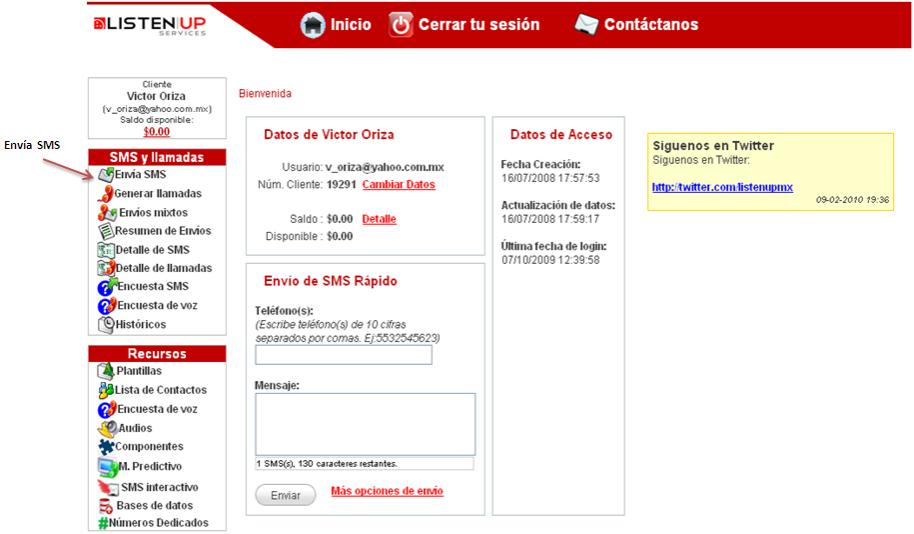
Figura1. Página
principal
Es posible
enviar mensajes de las siguientes maneras:
- Envío simple de mensajes
- Envío de mensajes masivos:
1. Utilizando una lista de contactos
2. Utilizando un archivo
3. Utilizando una Base de Datos (Volver al Inicio)
Envío simple de
mensaje

En nuestro portal te permite la
opción de hacer un envío simple de mensaje, el
cual te facilita la operación cuando quieres mandar un mismo SMS a pocos
números celulares y no de manera masiva, los paso a
seguir para hacer un envío simple de mensaje son:
· Paso 1 de 3.- selecciona la opción “Teléfono(s)” y escribe en el recuadro de la derecha el
(los) número(s) celular(es), separados por comas, a el(los) que desea(s) enviar
el mensaje. Recuerda que todos los números de celular dentro del sitio deben
ser capturados a 10 posiciones (sin el prefijo 044 o
045).
En la parte que dice Introduce un nombre para
identificar tu envío puedes agregar un nombre con el cual podrás
identificar tu envío en “Resumen de
Envíos” mas fácil.
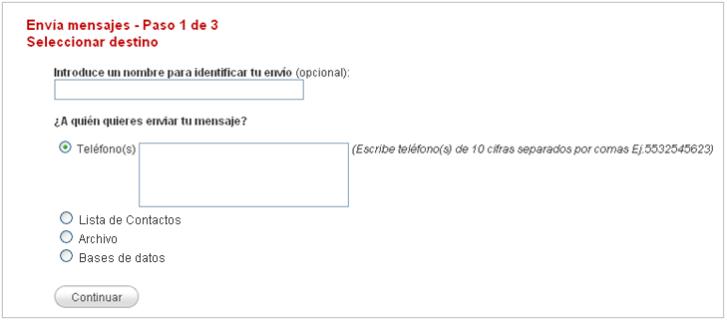
Cuando hayas terminado da clic en “Continuar”.
·
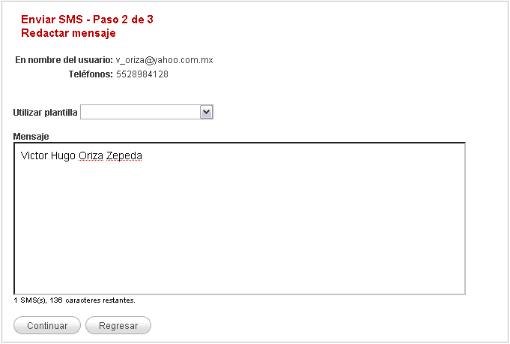
Paso 2 de 3.- redacta el mensaje que deseas enviar
en el cuadro de texto. Cuando termines de escribir el mensaje de texto, da clic
en “Continuar”.
·
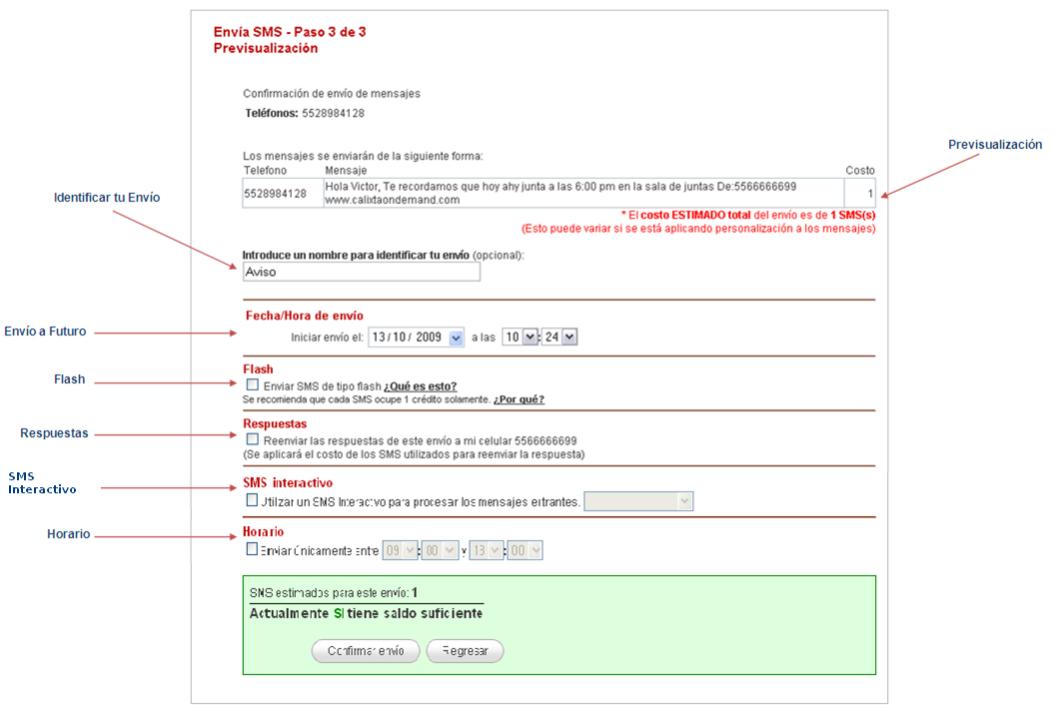
Paso 3 de 3.- te muestra el teléfono al que
será enviado tu mensaje, el mensaje como será enviado
y un estimado total del número de SMS del mensaje, ya que esto puede variar si
se esta aplicando personalización al mensaje. Si
deseas mas información acerca de personalización al
mensaje, consulta la sección “Personalización
de Mensaje”
A continuacion se especifican los siguientes campos:
En Previsualizacion
solo podras ver un maximo de cinco registros.
En Fecha /Hora de envió se
puede programar el mensaje para un envió a futuro el día y la hora en la que se
desea enviar el mensaje.
En Identificar Envío
puedes modificar o escribir un nombre con el cual podras identificar tu envío
mas facil en “Resumen de Envios”.
Si seleccionas la casilla de Flash,
tu mensaje llegara tipo flash, esto quiero decir que son mensajes que aparecen
automáticamente en la pantalla del destinatario y no se guardan en la bandeja
de entrada. Esta característica puede variar en algunos modelos de celulares.
Si seleccionas la casilla de Respuestas,
en el momento que lleguen a tu cuenta las respuestas que los destinatarios
hubieran enviado, se te enviara una copia del mensaje a tu número celular. Esta
característica puede variar en algunos modelos de celulares.
Si seleccionas la casilla de SMS
Interactivo, podrás definir un SMS Interactivo para procesar los mensajes
entrantes
Si seleccionas la casilla de Horario,
podrás definir un rango de horario para el envio
de SMS. Esto resulta muy útil cuando se trata de una campaña grande y deseamos
que el destinatario lo reciba en un rango de horario definido.
Si tu mensaje ya esta listo da clic en “Confirmar envió” para enviar o programar tu
mensaje. (Volver al Inicio)

En
nuestro portal puedes hacer envíos a múltiples celulares con mensajes distintos
o personalizados, es decir, puedes crear envíos masivos por medio de:
·
Listas de contactos
·
Archivos de texto separados por comas (CSV).
·
Base de Datos (Volver al Inicio)
Envío de mensajes a una lista de contactos

En nuestro portal existe la opción de enviar un mensaje
a una lista de contactos creada con anterioridad. Para crear una lista de
contactos ve al capitulo 3 “Lista de contactos”.
·
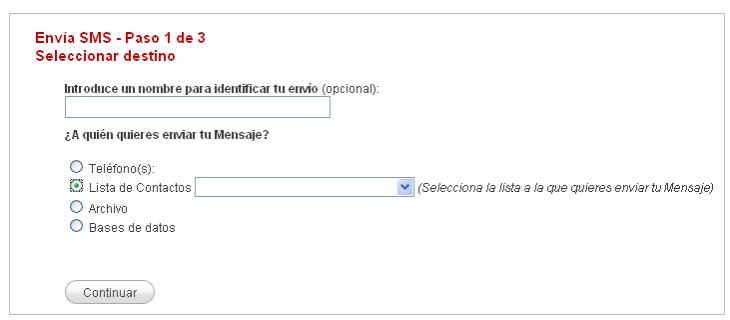
Paso 1 de 3.- En la pantalla “Envía
mensajes”, selecciona la opción “Lista de contactos” y elige, el nombre de la lista a la que deseas enviar
el mensaje.
En la parte que dice Introduce un nombre para identificar tu envío puedes
agregar un nombre con el cual podrás identificar tu envío en “Resumen de Envíos” mas fácil.
·
Paso 2 de 3.- redacta el mensaje de texto
que deseas enviar en el cuadro de texto. Puedes personalizar el mensaje de
texto utilizando los campos de NOMBRE y TELEFONO. Para
personalizar este mensaje, ve a la sección 1.4 “Personalización de mensajes”
para más información.
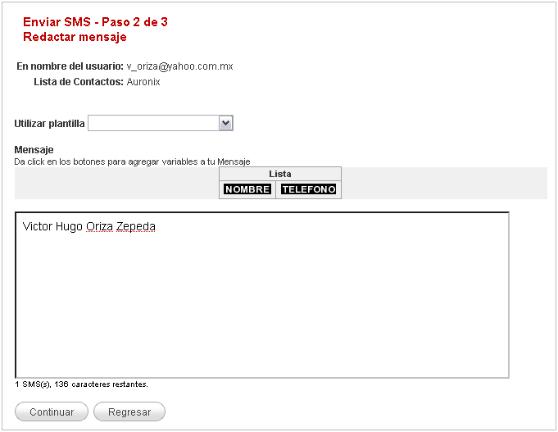
Cuando termines de enviar tu mensaje da clic en “Continuar”.
·
Paso 3 de 3.- te muestra los teléfono al los que será enviado tu mensaje, el
mensaje como será recibido y un estimado total del numero
de SMS, ya que esto puede variar si se esta aplicando personalización de mensaje. Para mas
información consulta la sección “Personalización de mensaje”.
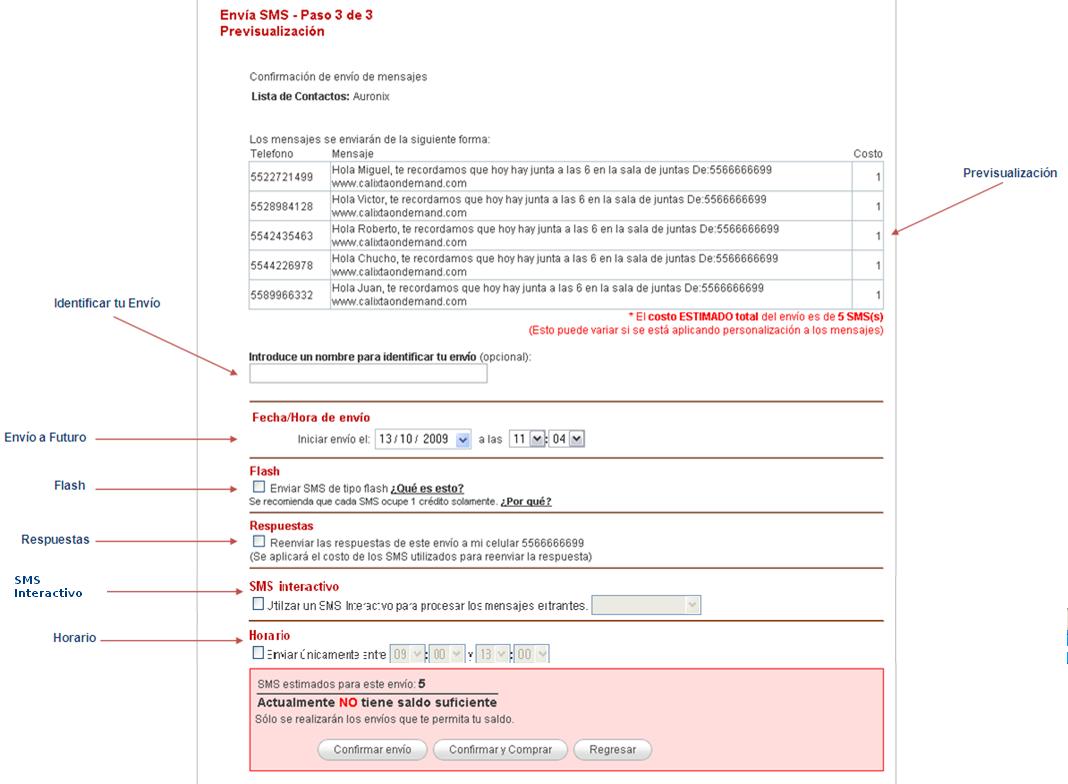
A continuacion se especifican los siguientes campos:
En Previsualizacion
solo podras ver un maximo de cinco registros.
En Fecha /Hora de envió se
puede programar el mensaje para un envió a futuro el día y la hora en la que se
desea enviar el mensaje.
En Identificar
Envío puedes modificar o escribir un nombre con el cual podras identificar
tu envío mas facil en “Resumen de Envios”.
Si seleccionas la casilla de Flash,
tu mensaje llegara tipo flash, esto quiero decir que son mensajes que aparecen
automáticamente en la pantalla del destinatario y no se guardan en la bandeja
de entrada. Esta característica puede variar en algunos modelos de celulares.
Si seleccionas la casilla de Respuestas,
en el momento que lleguen a tu cuenta las respuestas que los destinatarios
hubieran enviado, se te enviara una copia del mensaje a tu número celular. Esta
característica puede variar en algunos modelos de celulares.
Si seleccionas la casilla de SMS
Interactivo, podrás definir un SMS Interactivo para procesar los mensajes
entrantes
Si seleccionas la casilla de Horario,
podrás definir un rango de horario para el envio
de SMS. Esto resulta muy útil cuando se trata de una campaña grande y deseamos
que el destinatario lo reciba en un rango de horario definido.
Si tu
mensaje ya está listo da clic en “Confirmar envió” para enviar o programar tu mensaje. (Volver al Inicio)
Envío de mensajes utilizando un archivo (CSV)

En nuestro portal también puedes enviar mensajes a una
lista de celulares guardada en un archivo de texto con formato CSV. Puedes
crear también este tipo de archivos utilizando un editor de texto o por medio
de Excel (Ver Anexo1).
El contenido del archivo de texto debe ser el siguiente:
·
En el primer renglón (encabezado) se escribirán los
nombres de los datos contenidos en el archivo (SIN acentos ni espacios) y
deberá tener siempre el campo “TELEFONO” en la primera posición. Los renglones
subsecuentes deberán contener los datos en el mismo orden en el cual los
definiste en el primer renglón. Por ejemplo:
TELEFONO,NOMBRE
5511331133,
Juan Pérez
5511331132,Maria Pérez
Si un dato
contiene comas dentro de él, lo deberás incluir entre comillas:
5511331137,"Perez,
Francisco"
Ya que creaste este archivo los pasos a seguir son:
·
Paso 1 de 3.- debes seleccionar la opción “Archivo” en la pantalla “Envía mensajes” y
posteriormente hacer clic en “Examinar...” para seleccionar el archivo creado.
Una vez seleccionado este archivo, podrás ver su nombre en la caja de texto de
“Archivo”.
En la parte que dice Introduce un nombre para identificar tu envío puedes
agregar un nombre con el cual podrás identificar tu envío en “Resumen de Envíos” mas fácil.
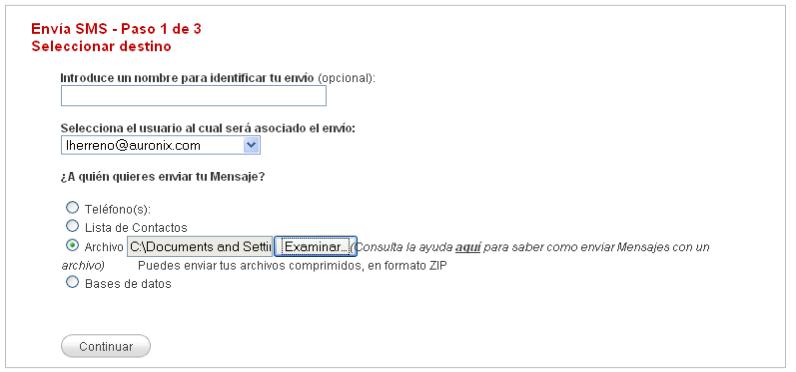
Cuando
termines, da clic en “Continuar”.
·
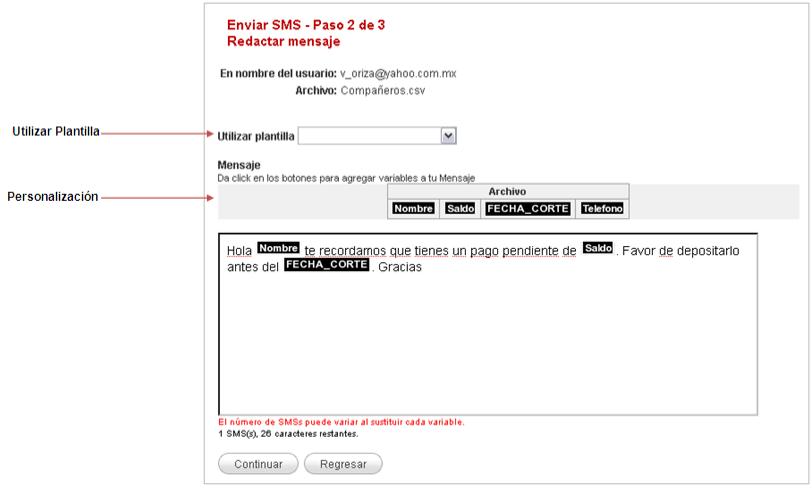
Paso 2 de 3.- redacta tu mensaje en el cuadro de texto y
puedes observar que en la parte superior aparecen los campos que estaban en tu
archivo CSV para personalizar tu mensaje. Para personalizar este mensaje, ve a
la sección 1.4 “Personalización de
mensajes” para más información.
Cuando
termines de escribir tu mensaje da clic en “Continuar”.
·
Paso 3 de 3.- te muestra los primeros 5
registros del archivo al que será enviado tu mensaje, el
mensaje como será recibido y un estimado total del envió del mensaje, ya
que esto puede variar si se esta aplicando
personalización de mensaje.
A continuacion se especifican los siguientes campos:
En Previsualizacion
solo podras ver un maximo de cinco registros de tu archivo
En Fecha /Hora de envió se puede
programar el mensaje para un envió a futuro el día y la hora en la que se desea
enviar el mensaje.
En Identificar
Envío puedes modificar o escribir un nombre con el cual podras identificar
tu envío mas facil en “Resumen de Envios”.
Si seleccionas la casilla de Flash,
tu mensaje llegara tipo flash, esto quiero decir que son mensajes que aparecen
automáticamente en la pantalla del destinatario y no se guardan en la bandeja
de entrada. Esta característica puede variar en algunos modelos de celulares.
Si seleccionas la casilla de Respuestas,
en el momento que lleguen a tu cuenta las respuestas que los destinatarios
hubieran enviado, se te enviara una copia del mensaje a tu número celular. Esta
característica puede variar en algunos modelos de celulares.
Si seleccionas la casilla de Horario,
podrás definir un rango de horario para el envio
de SMS. Esto resulta muy útil cuando se trata de una campaña grande y deseamos
que el destinatario lo reciba en un rango de horario definido.
Si tu
mensaje ya esta listo da clic en “Confirmar
envió” para enviar o programar tu mensaje. (Volver al Inicio)Tamaño máximo

Envío de mensajes utilizando una Base de Datos
Envío de mensajes utilizando una Base
de Datos
En nuestro portal también puedes enviar mensajes desde
una base de datos. Estas bases de datos
deben de estar previamente cargadas en nuestro portal y permanecerá ahí para
que puedas usarlo en envíos futuros o procesar SMS Interactivos. Puedes crear
también este tipo de archivos utilizando un editor de texto o por medio de Excel (Ver Anexo1).
El contenido del archivo de texto debe ser el siguiente:
·
En el primer renglón (encabezado) se escribirán los
nombres de los datos contenidos en la base de datos (SIN acentos ni espacios) y
deberá tener siempre el campo de
“TELEFONO”. Los
renglones subsecuentes deberán contener los datos en el mismo orden en el cual
los definiste en el primer renglón. Por ejemplo:
TELEFONO,
NOMBRE
5511331133,
Juan Pérez
5511331132,
Maria Pérez
Si un dato
contiene comas dentro de él, lo deberás incluir entre comillas:
5511331137,"Perez,
Francisco"
Ya que creaste esta base de datos los pasos a seguir son:
·
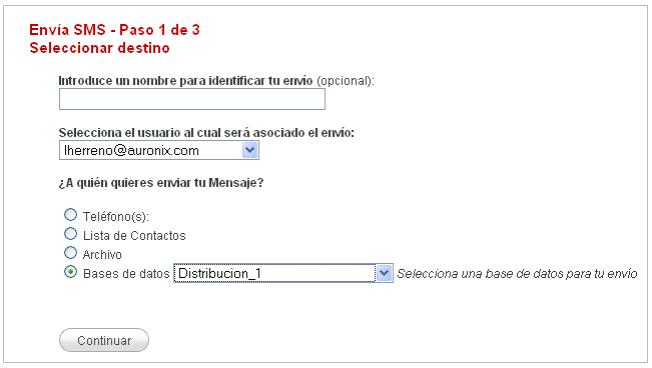
Paso 1 de 3.- debes seleccionar la opción “Base de Datos” en la pantalla “Envía SMS” y
posteriormente elegir del menú desplegable la Base de Datos que desea utilizar.
Si se tiene alguna duda para cargar una base de datos, consulte la sección 9 “Base de Datos”.
Una vez
seleccionada la base de Datos podrás ver su nombre en la caja de texto.
En la parte
que dice Introduce un nombre para identificar tu envío puedes agregar un
nombre con el cual podrás identificar tu envío en “Resumen de Envíos” más fácil.
Cuando
termines, da clic en “Continuar”.
·
Paso 2 de 3.- redacta tu mensaje en el cuadro de texto y
puedes observar que en la parte superior aparecen los campos que están en tu
base de datos, estos campos los puedes utilizar para personalizar tu mensaje.
Si tienes dudas con respecto a cómo personalizar el mensaje, ve a la sección
1.4 “Personalización de mensajes”
para más información.
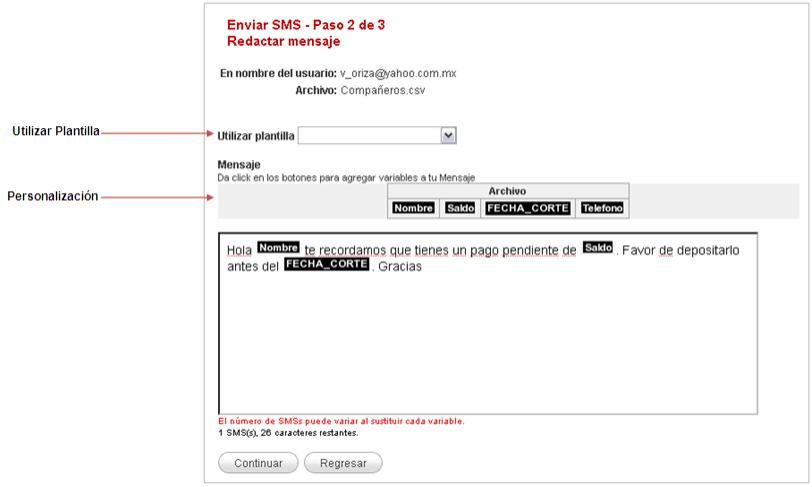
En
Utilizar Plantilla puedes seleccionar
una platilla que tengas previamente escrita.
En Personalización aparecerán los campos
de tu base de datos los cuales puedes utilizar para personalizar tu envío.
Cuando
termines de escribir tu mensaje da clic en “Continuar”.
·
Paso 3 de 3.- te muestra los primeros 5
registros del archivo al que será enviado tu mensaje, el
mensaje como será recibido y un estimado total del envió del mensaje, ya
que esto puede variar si se está aplicando personalización de mensaje.
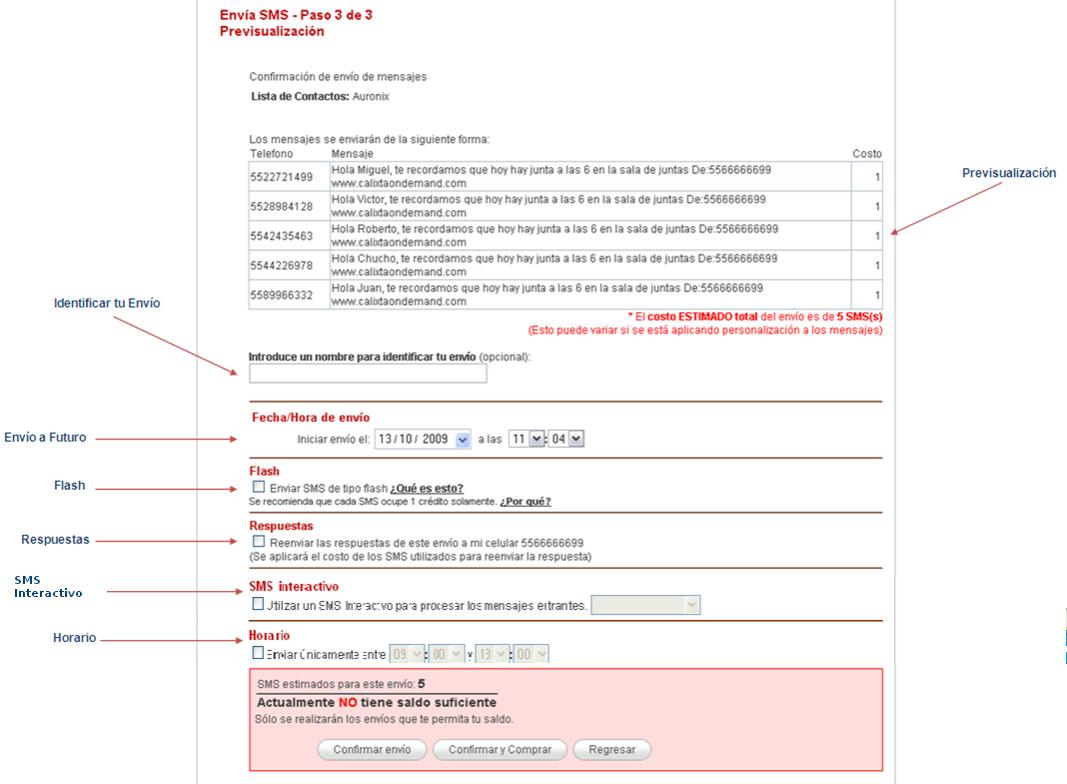
A continuacion se especifican los siguientes campos:
En Previsualizacion
solo podras ver un maximo de cinco registros de tu archivo
En Fecha /Hora de envió se
puede programar el mensaje para un envió a futuro el día y la hora en la que se
desea enviar el mensaje.
En Identificar
Envío puedes modificar o escribir un nombre con el cual podras identificar
tu envío mas facil en “Resumen de Envios”.
Si seleccionas la casilla de Flash,
tu mensaje llegara tipo flash, esto quiero decir que son mensajes que aparecen
automáticamente en la pantalla del destinatario y no se guardan en la bandeja
de entrada. Esta característica puede variar en algunos modelos de celulares.
Si seleccionas la casilla de Respuestas,
en el momento que lleguen a tu cuenta las respuestas que los destinatarios
hubieran enviado, se te enviara una copia del mensaje a tu número celular. Esta
característica puede variar en algunos modelos de celulares.
Si seleccionas la casilla de SMS
Interactivo, podrás definir un SMS Interactivo para procesar los mensajes
entrantes. Para tener más información al respecto visita la sección 7 “SMS Interactivos”
Si seleccionas la casilla de Horario,
podrás definir un rango de horario para el envío de SMS. Esto resulta muy
útil cuando se trata de una campaña grande y deseamos que el destinatario lo
reciba en un rango de horario definido.
Si tu
mensaje ya está listo da clic en “Confirmar envió” para enviar o programar tu mensaje. (Volver al Inicio)
 Tamaño Máximo de los Mensajes
Un SMS equivale a un mensaje
de 160 caracteres ASCII normales por lo que al enviar un mensaje de 160
caracteres o menos, se consume un SMS. Sin embargo es
posible enviar un mensaje con más caracteres utilizando más de un SMS, es
decir, un mensaje puede estar compuesto de varios SMS según su número de
caracteres.
La información de la cantidad de caracteres, así como el estimado de SMS
necesarios para enviar ese mensaje, aparece en la parte inferior del cuadro de
texto.
Es importante
mencionar que el estimado de SMS necesarios se hace tomando en cuenta que los
caracteres son ASCII normales. (Volver al Inicio)
Personalización
de mensajes

Cuando
envías mensajes utilizando listas de contactos o archivos CSV puedes
personalizar los mensajes en base a la información de cada contacto de una
lista o de la información contenida en el archivo.
Para lograrlo solo tienes que dar clic en la etiqueta que contiene el nombre
del dato a insertar y en el cuadro de texto aparecerá esta etiqueta.
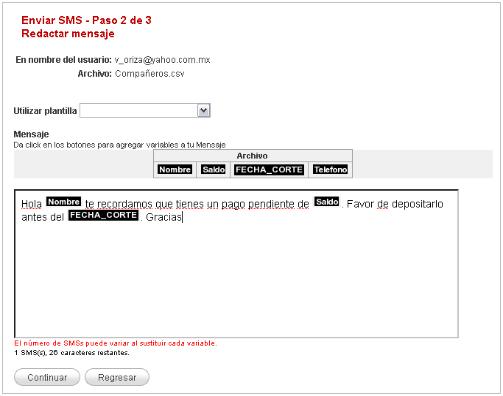
Cuando se envía un mensaje personalizado, nuestro portal reemplazara cada
variable por su valor correspondiente, por ejemplo, si tenemos la variable TELEFONO dentro del mensaje “Este es un
mensaje para el número TELEFONO”, entonces cuando se construya el mensaje para el número 5511223344 el mensaje enviado será “Este es un mensaje para el número
Dentro de las listas de contactos las únicas dos variables disponibles
para personalizar el mensajes son TELEFONO y NOMBRE, las cuales tomaran los valores que ingresaste
en las listas de contactos.
Para el caso de los archivos CSV siempre tendrás la variable TELEFONO, además de todos los demás
campos que hayas definido en el archivo como variables.
Por ejemplo, supongamos el siguiente archivo:
TELEFONO, NOMBRE, SALDO
5587469821, Juan Pérez, 58.36
5524879631, María Pérez, 41.25
5587412389, Jesús Ortiz, 98.26
Y también supongamos que ingresamos este
mensaje:
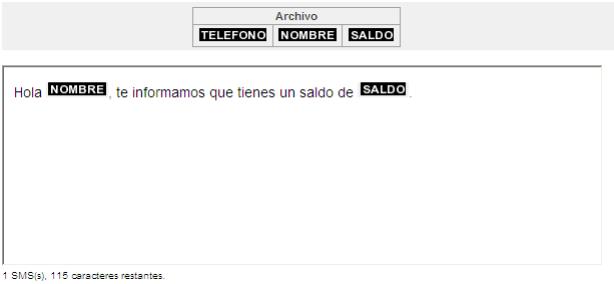
Figura2. Mensaje personalizado
El mensaje que recibirá
el primer destinatario es: “Hola Juan Pérez, te informamos que tienes un
saldo de
Recuerda que la longitud de cada
mensaje será calculada después de haber sustituido el valor de todas las
variables, por lo que debes estimar el tamaño de cada mensaje tomando en cuenta
los datos de tu archivo o lista de contactos. (Volver al Inicio)
Programar
envíos a Futuro

Como se mencionó anteriormente, una de las ventajas de nuestro
portal es que se pueden programar los envíos de mensajes para fechas y horarios
posteriores. Esto se puede lograr gracias a la Programación de envíos.
Esta
funcionalidad, se encuentra en el Paso 3 de 3 debajo de previsualización justo como se muestra en

Figura3. Programación de Envíos
En esta sección puedes establecer la fecha y la hora en la que comenzará tu envío
Cuando hayas ajustado la fecha y la hora en la que se hará tu envío da
clic en “Confirmar Envío”.
El estado de este envío programado los puedes ver en “Resumen de envíos” y los detalles de los mensajes enviados
y recibidos en “Detalle de mensajes”. (Volver al Inicio)
Generar llamadas

En
nuestro
portal existe la posibilidad de generar una llamada simple y/o masiva a teléfonos
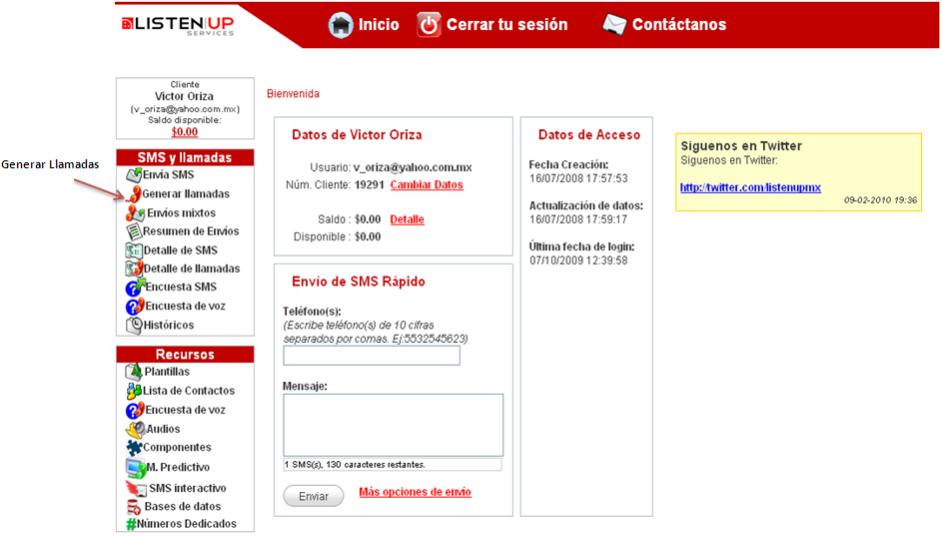
móviles y/o teléfonos locales. Para comenzar a generar llamadas, inicia tu
sesión y en la opción del menú haz clic en “Generar llamadas”, la cual se encuentra indicada en
Es posible
generar llamadas de las siguientes maneras:
- Envío
simple de llamadas
- Envío
de llamadas masivas:
4. Utilizando una lista de contactos
5.
Utilizando un archivo.
6.
Utilizando una Base de Datos (Volver al Inicio)
Envío simple de llamadas

Nuestro portal te da la opción de hacer un envío simple de llamada, el cual te facilita
la operación cuando quieres mandar una misma llamada a pocos números celulares
y no de manera masiva, los paso a seguir para hacer un envío simple de llamada
son:
·
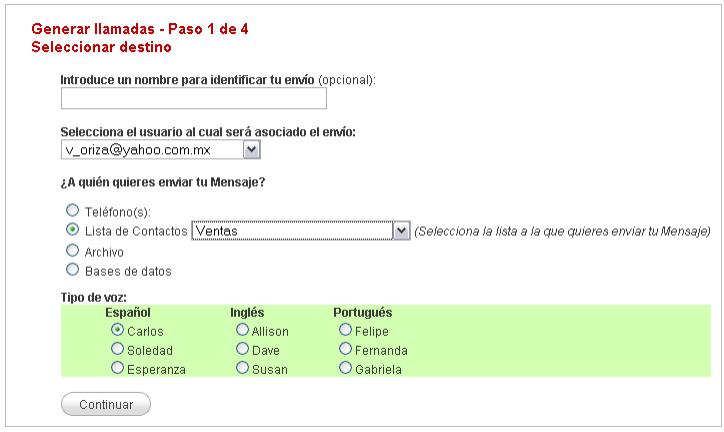
Paso 1 de 4.- selecciona la opción “Teléfono(s)”
y escribe en el recuadro de la derecha el (los) número(s) celular(es)
separados por comas, a el(los) que desea(s) enviar el mensaje. Recuerda que
todos los números del celular dentro del sitio deben ser capturados a 10
posiciones (sin el prefijo 044 o 045).
En la parte que dice Introduce un
nombre para identificar tu envío puedes agregar un nombre con el cual
podrás identificar tu envío en “Resumen
de Envíos” mas fácil.
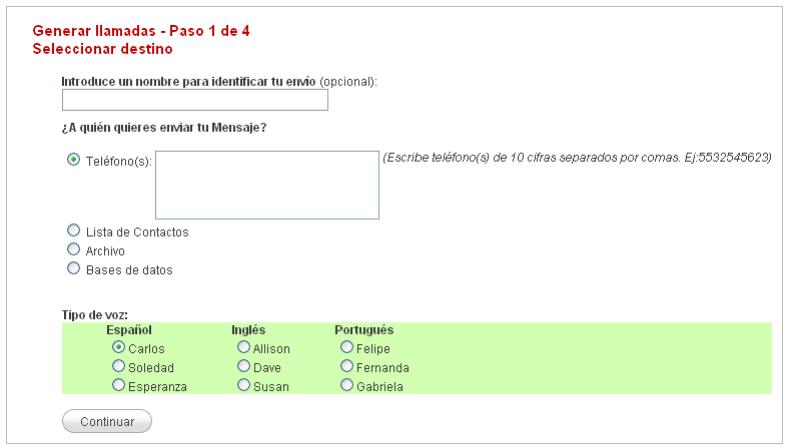
Tienes la posibilidad de elegir entre 3 tipos de voz
inicial diferentes: Carlos, Soledad y
Esperanza. Puedes incluso subir tu propio audio, para mas
información consulta la sección de “Personalizar
llamada”.
Cuando hayas terminado da clic en “Continuar”.
·
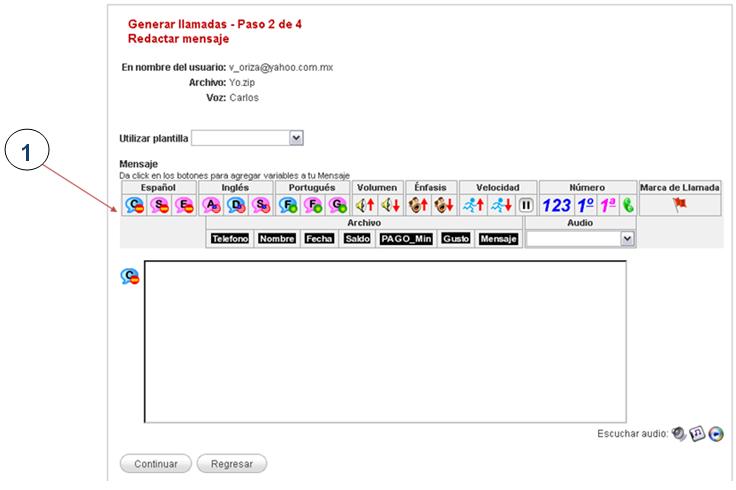
Paso 2 de 4.- en el cuadro de texto escribe lo que te
gustaría que diga tu llamada, es importante que acentúes correctamente las
palabras y redactes bien tu texto para
que tu llamada se escuche correctamente. Puedes observar que existen diferentes
iconos  que
sirven para agregar variables a tu llamada. Puedes cambiar el tipo de Voz,
subir o bajar el Volumen y
que
sirven para agregar variables a tu llamada. Puedes cambiar el tipo de Voz,
subir o bajar el Volumen y
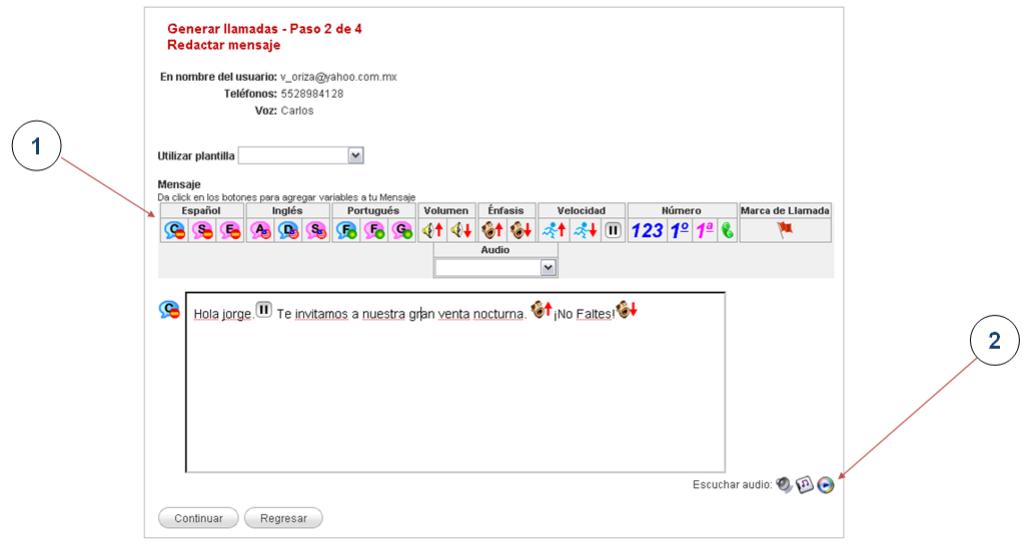
Puedes observar que debajo
del cuadro de texto existe la opción de Escuchar Audio,
ver Figura 5 punto ,
esta opción sirve para escuchar la llamada antes de ser enviada, esta opción es
muy útil por si requieres hacer algún cambio en el texto o agregar variables de
llamada para que se escuche mejor.
,
esta opción sirve para escuchar la llamada antes de ser enviada, esta opción es
muy útil por si requieres hacer algún cambio en el texto o agregar variables de
llamada para que se escuche mejor.
Una vez que se encuentra
satisfecho con el audio de la llamada dar clic en “Continuar”.
·
Paso 3 de
4.- se encuentra la opción de “Transferencia de
llamada”, para obtener más información consulta la sección de “Transferencia de llamada”.
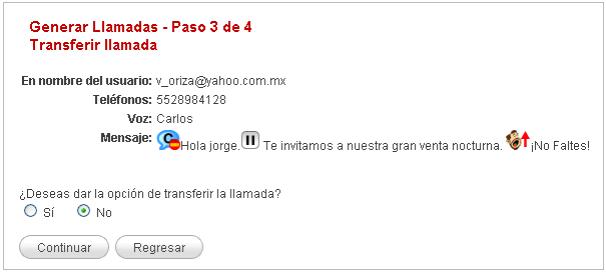
Elegir si se desea
transferir la llamada y dar clic en “Continuar”.
·
Paso 4 de
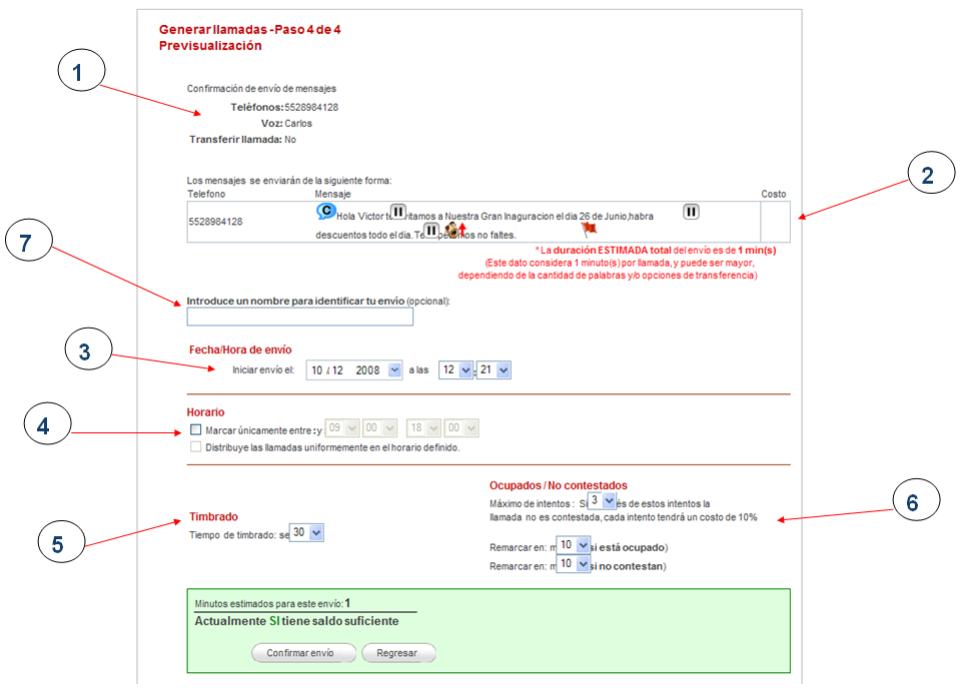
4.- Aquí podemos observar que en el punto  de
de
El punto  podemos observar nuevamente el número al que
será enviada la llamada, el texto final de la llamada
y el la duración ESTIMADA total del envío, este dato puede considerar 1 minuto
por llamada pero puede ser mayor dependiendo de la cantidad de palabras cuando
se utiliza personalización y/o opciones de
transferencia.
podemos observar nuevamente el número al que
será enviada la llamada, el texto final de la llamada
y el la duración ESTIMADA total del envío, este dato puede considerar 1 minuto
por llamada pero puede ser mayor dependiendo de la cantidad de palabras cuando
se utiliza personalización y/o opciones de
transferencia.
El punto  se establece la fecha y la hora para hacer un
envió programado a futuro. Para más información consultar la sección de “Envió programado de
llamadas”
se establece la fecha y la hora para hacer un
envió programado a futuro. Para más información consultar la sección de “Envió programado de
llamadas”
El punto  se establece el horario de marcado de la(s)
llamada(s). Para más información consultar la sección de “Horarios de llamadas”.
se establece el horario de marcado de la(s)
llamada(s). Para más información consultar la sección de “Horarios de llamadas”.
El punto
 se elige el tiempo (segundos) de timbrado de
la llamada.
se elige el tiempo (segundos) de timbrado de
la llamada.
El punto  se elige el máximos de intentos de la llamada
y después de cuantos minutos vuelva a remarcar.
se elige el máximos de intentos de la llamada
y después de cuantos minutos vuelva a remarcar.
El punto  se puede cambiar o agregar un nombre con el
cual puedes identificar tu campaña en Resumen de Envíos.
se puede cambiar o agregar un nombre con el
cual puedes identificar tu campaña en Resumen de Envíos.
Para enviar o programar
la llamada dar clic en “Confirmar envío”.
(Volver al Inicio)

Nuestro portal te permite hacer múltiples llamadas a celulares o
teléfonos locales, es decir, puedes crear envíos masivos por medio de:
·
Listas de contactos.
·
Archivos separados por comas
(CSV).
·
Base de Datos (Volver al Inicio)
Envío de mensajes a una lista de
contactos

En nuestro portal existe la opción de enviar una llamada a una lista de
contactos creada con anterioridad. Para crear una lista de contactos ve al capitulo 3 “Lista de
contactos”.
·
Paso 1 de 3.- En la pantalla “Generar llamadas”, selecciona la opción “Lista
de contactos” y elige el nombre de la lista a la que deseas enviar el
mensaje. En la parte inferior elegimos la voz inicial con la que queremos
iniciar nuestra llamada, ya sea la de Carlos, Soledad o Esperanza.
En la parte que dice Introduce
un nombre para identificar tu envío puedes agregar un nombre con el cual
podrás identificar tu envío en “Resumen
de Envíos” mas fácil.
Una vez que se haya elegido la lista correcta y el tipo de voz da clic en
“Continuar”.
·
Paso 2 de 4.- En el cuadro de texto escribe lo que te
gustaría que se diga en tu llamada, es importante que acentúes correctamente
las palabras y redactes bien tu texto para que tu llamada se escuche
correctamente. Puedes observar que existen diferentes iconos que sirven para agregar variables a tu
llamada. Puedes cambiar el tipo de Voz, subir o bajar el Volumen y
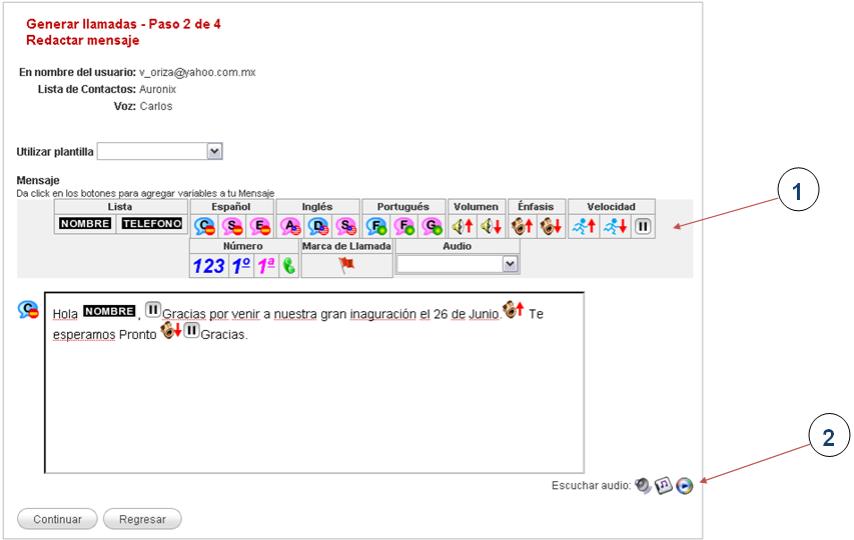
Figura 7. Generar llamada
Puedes observar que debajo
del cuadro de texto existe la opción de Escuchar Audio,
ver Figura 7 punto,
esta opción sirve para escuchar la llamada antes de ser enviada, esta opción es
muy útil por si requieres hacer algún cambio en el texto o agregar variables de
llamada para que se escuche mejor.
Una vez que este satisfecho con el audio de la llamada dar clic en “Continuar”.
·
Paso 3 de 4.- se encuentra la opción de “Transferencia de
llamada”, para obtener más información consulta la sección de “Transferencia de llamada”.
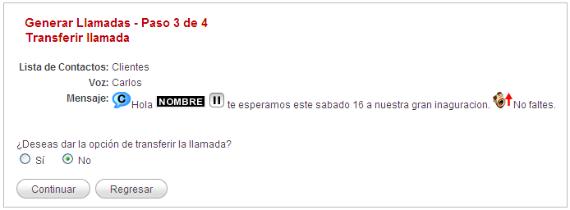
Elegir si se desea
transferir la llamada y dar clic en “Continuar”.
·
Paso 4 de
4.- Podemos observar en el punto de
El punto podemos observar que solo nos muestra los
primeros 5 registros de números celulares de nuestro archivo; el texto final de
la llamada y la duración ESTIMADA total del envío, este
dato puede ser mayor dependiendo de la cantidad de palabras cuando se utiliza
personalización y/o opciones de transferencia.
El punto se programa
la fecha y la hora en que se van hacer las llamadas en caso de que se quiera
hacer un envió programado a futuro. Para más información consultar la sección
de “Envió programado de llamadas”.
El punto se elige entre que horas
se van a realizar las llamadas. Para más información consultar la sección de “Horarios de llamadas”.
El punto se elige el tiempo en segundos de timbrado de
la llamada.
El punto se elige el máximos de intentos de llamada y
después de cuantos minutos vuelva a remarcar.
El punto se puede cambiar o agregar un nombre con el
cual puedes identificar tu campaña en Resumen de Envíos.
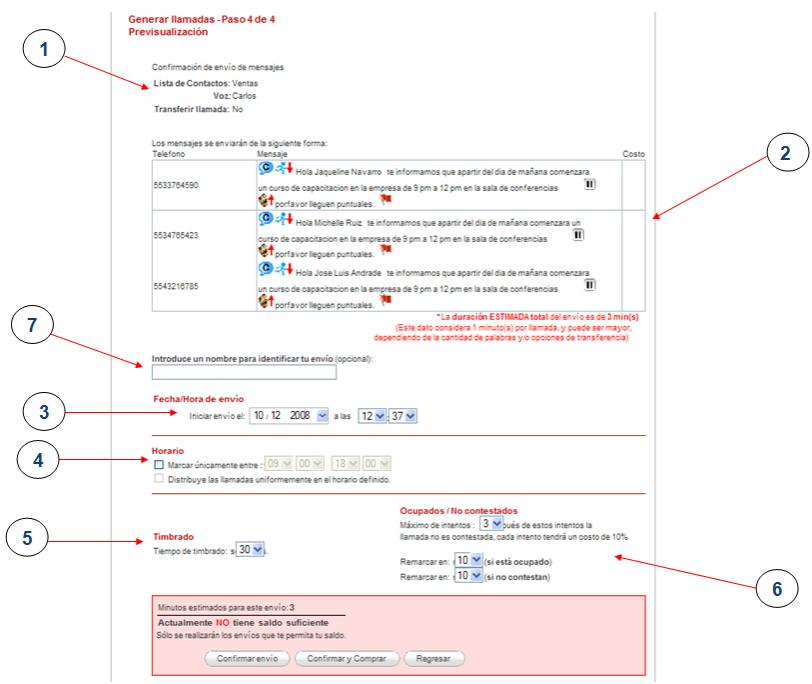
Figura 8.- Previsualización
·
Si estamos satisfechos con todas las
especificaciones, para enviar o programar las llamadas dar clic en “Confirmar envío”. (Volver al Inicio)
Envío de
mensajes desde un archivo (
CSV)

En nuestro portal existe la opción de enviar una llamada desde un archivo
CSV desde tu base de datos. Puedes crear también este tipo de archivos
utilizando un editor de texto o por medio de Excel (Ver Anexo1). Para enviar una llamada desde un archivo
CSV sigue estos paso:
- Paso 1 de 3.- En la pantalla “Generar llamadas”, selecciona la opción “Archivo” y da clic en “Examinar” para buscar tu archivo y
subirlo a la nuestro portal. A continuación puedes elegir el tipo de voz
con la que quieres que inicie tu llamada, puede ser la de Carlos, Soledad
o Esperanza.
En la parte que dice Introduce un nombre para identificar tu envío puedes
agregar un nombre con el cual podrás identificar tu envío en “Resumen de Envíos” mas fácil.
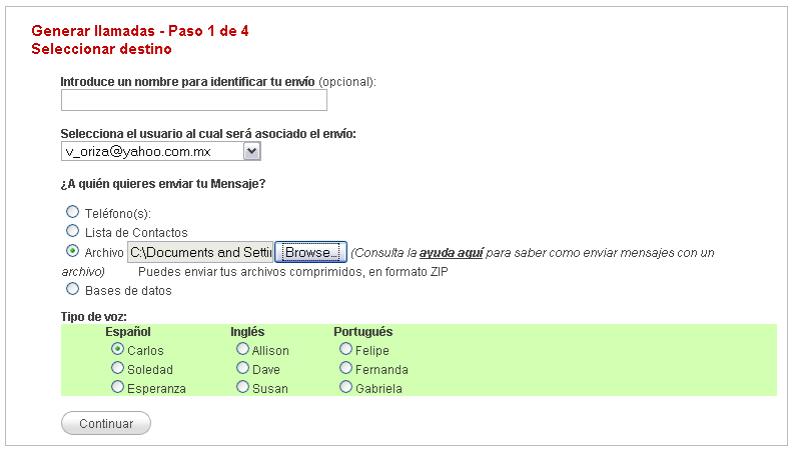
Una vez que hayas seleccionado tu archivo CSV y el tipo
de voz da clic en “Continuar”.
·
Paso 2 de 3.- En el cuadro de texto escribe lo que te
gustaría que diga tu llamada, es importante que acentúes correctamente las
palabras y redactes bien tu texto para que tu llamada se escuche correctamente.
Puedes observar que existen diferentes iconos que
sirven para agregar variables a tu llamada. Puedes cambiar el tipo de Voz,
subir o bajar el Volumen y
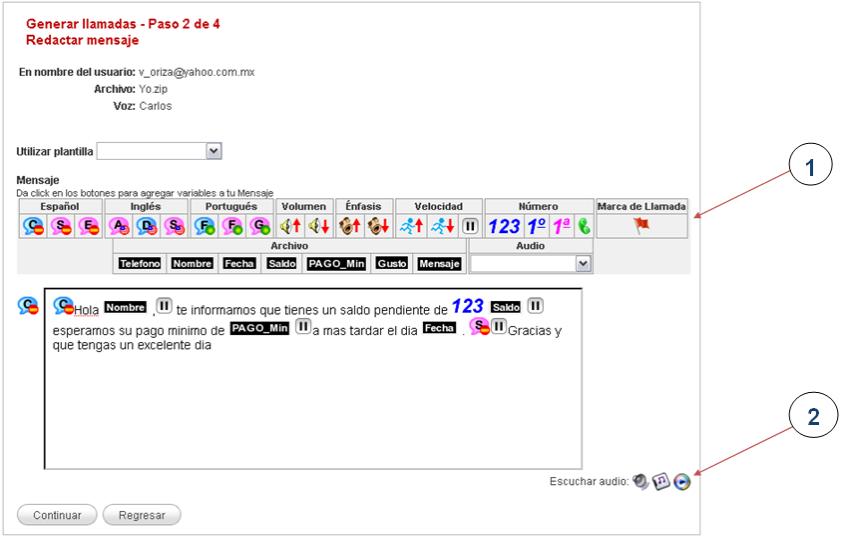
Figura 9.
Generar llamada
Puedes observar que debajo
del cuadro de texto existe la opción de Escuchar Audio,
ver Figura 9 punto,
esta opción sirve para escuchar la llamada antes de ser enviada, esta opción es
muy útil por si requieres hacer algún cambio en el texto o agregar variables de
llamada para que se escuche mejor.
Una vez que se encuentra
satisfecho con el audio de la llamada dar clic en “Continuar”.
·
Paso 3 de 4.- se encuentra la opción de “Transferencia de
llamada”, para obtener más información consulta la sección de “Transferencia de llamada”.
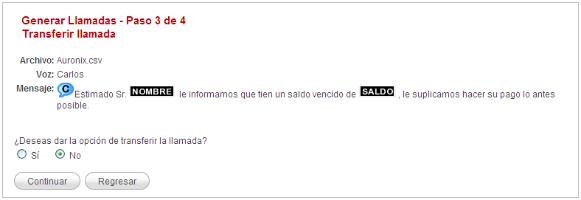
Elegir si se desea
transferir la llamada y dar clic en “Continuar”.
·
Paso 4 de
4.- Aquí podemos observar que en el punto de
El punto podemos observar que solo nos muestra los
primeros 5 registros de números celulares de nuestro archivo; el texto final de
la llamada y el la duración ESTIMADA total del envío, este
dato puede considerar 1 minuto por llamada pero puede ser mayor dependiendo de
la cantidad de palabras cuando se utiliza personalización y/o
opciones de transferencia.
El punto se establece la fecha y la hora para un envió
programado a futuro. Para más información consultar la sección de “Envió programado de
llamadas”.
El punto se elige entre que
horas se van a realizar las llamadas. Para más información consultar la sección
de “Horarios de llamadas”.
El punto se elige el tiempo en segundos de timbrado de
la llamada.
El punto se elige el máximos de intentos de llamada y
después de cuantos minutos vuelva a remarcar.
El punto se puede cambiar o agregar un
nombre con el cual puedes identificar tu campaña en Resumen de Envíos.
Figura 10. Previsualización de las
llamadas
·
Si estamos satisfechos con todas las
especificaciones, para enviar o programar las llamadas dar clic en “Confirmar envío”. ( Volver al Inicio)
 Envío de Llamadas desde una
Base de Datos
Envío de Llamadas desde una
Base de Datos
En nuestro portal existe la opción de enviar
una llamada desde una
base de datos creada en un archivo
de texto con formato CSV y que permanecerá en el portal para que puedas usarla
en envíos futuros. Puedes crear también este tipo de archivos utilizando un editor de
texto o por medio de Excel (Ver Anexo1). Para enviar una llamada desde un archivo CSV
sigue estos paso:
·
Paso 1 de 3.- En la pantalla “Generar
llamadas”, selecciona la opción “Base de
Datos” y selecciona una base de datos para tu envío. Si tienes dudas para
agregar una base de datos consulta la sección 9 “Base de
Datos”. A continuación puedes elegir el tipo de voz con la que quieres que
inicie tu llamada. Tienes la posibilidad de elegir entre 3 tipos de idioma con 3 de voces cada uno (una de
hombre y dos de mujer). En que dice Introduce un nombre para identificar tu envío puedes
agregar un nombre con el cual podrás identificar tu envío en “Resumen
de Envíos” más fácil.
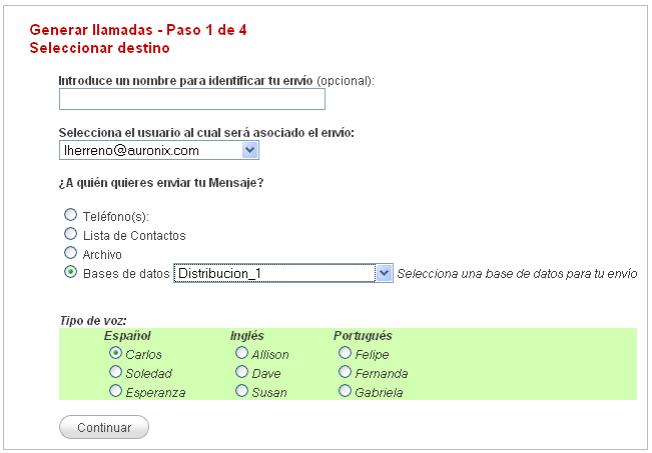
Una vez que hayas seleccionado tu archivo CSV y el tipo
de voz da clic en “Continuar”.
·
Paso 2 de 3.- En el cuadro de texto escribe lo que te
gustaría que diga tu llamada, es importante que acentúes correctamente las
palabras y redactes bien tu texto para que tu llamada se escuche correctamente.
Puedes observar que existen diferentes iconos que
sirven para agregar variables a tu llamada. Puedes cambiar el tipo de Voz, subir
o bajar el Volumen y
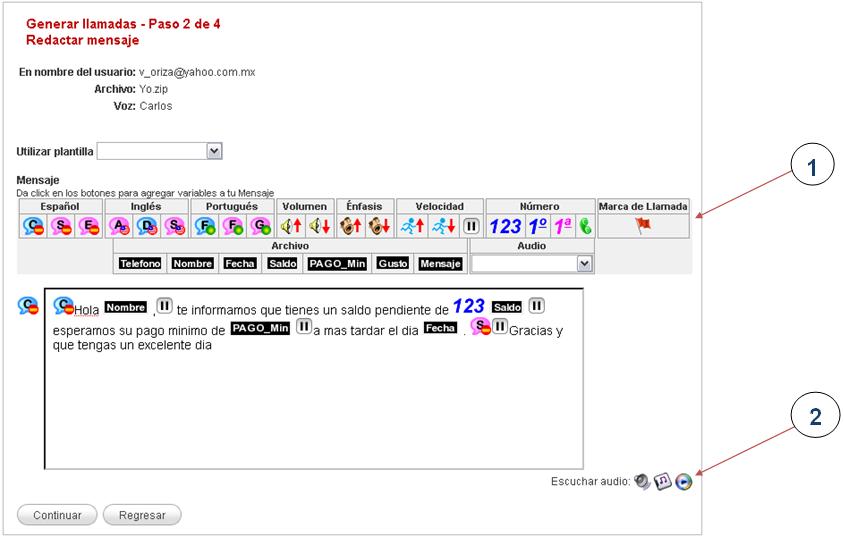
Figura 9.
Generar llamada
Puedes observar que debajo
del cuadro de texto existe la opción de Escuchar Audio,
ver Figura 9 punto,
esta opción sirve para escuchar la llamada antes de ser enviada, esta opción es
muy útil por si requieres hacer algún cambio en el texto o agregar variables de
llamada para que se escuche mejor.
Una vez que se encuentra
satisfecho con el audio de la llamada dar clic en “Continuar”.
·
Paso 3 de 4.- se encuentra la opción de “Transferencia de
llamada”, para obtener más información consulta la sección de “Transferencia de llamada”.
Elegir si se desea
transferir la llamada y dar clic en “Continuar”.
·
Paso 4 de
4.- Aquí podemos observar que en el punto de la Figura
10 nos marca el nombre del Archivo que se está utilizando para hacer las
llamadas, la voz con la que empezara nuestra llamada y
si elegimos la opción de transferencia de llamada.
El punto podemos observar que solo nos muestra los
primeros 5 registros de números celulares de nuestro archivo; el texto final de
la llamada y el la duración ESTIMADA total del envío, este
dato puede considerar 1 minuto por llamada pero puede ser mayor dependiendo de
la cantidad de palabras cuando se utiliza personalización y/o
opciones de transferencia.
El punto se establece la fecha y la hora para un envió
programado a futuro. Para más información consultar la sección de “Envió programado de
llamadas”.
El punto se elige entre qué horas se van a realizar las
llamadas. Para más información consultar la sección de “Horarios de llamadas”.
El punto se elige el tiempo en segundos de timbrado de
la llamada.
El punto se elige el máximos de intentos de llamada y
después de cuantos minutos vuelva a remarcar.
El punto  se puede cambiar o agregar un nombre con el
cual puedes identificar tu campaña en Resumen de Envíos.
se puede cambiar o agregar un nombre con el
cual puedes identificar tu campaña en Resumen de Envíos.
Figura 10.
Previsualización de las llamadas
·
Si estamos satisfechos con todas las
especificaciones, para enviar o programar las llamadas dar clic en “Confirmar envío”. ( Volver al Inicio)
Modificadores de
llamada

Nuestro portal nos da la posibilidad de
personalizar el audio de la llamada con diferentes variables como lo son
cambiar la Voz, cambiar el Énfasis, subir o bajar la Velocidad y el Volumen,
generar una pausa, mencionar cantidades y marcar el fin de la llamada. Estas
variables cobran efecto a partir del punto en que las introduces. A
continuación se detalla cada símbolo y su funcionalidad:
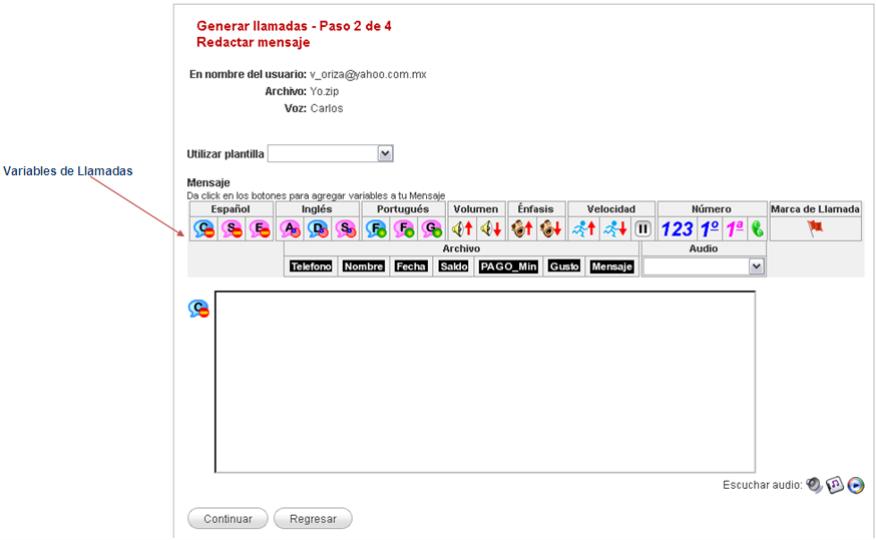
 Te
permite cambiar al Idioma Español con a la voz de Carlos a partir de este punto.
Te
permite cambiar al Idioma Español con a la voz de Carlos a partir de este punto.
 Te permite
cambiar al Idioma Español con a la voz de Soledad a partir de este punto.
Te permite
cambiar al Idioma Español con a la voz de Soledad a partir de este punto.
 Te
permite cambiar al Idioma Español con a la voz de Esperanza a partir de este
punto.
Te
permite cambiar al Idioma Español con a la voz de Esperanza a partir de este
punto.
 Te
permite cambiar al Idioma Ingles con a la voz de Allison a partir de este
punto.
Te
permite cambiar al Idioma Ingles con a la voz de Allison a partir de este
punto.
 Te permite
cambiar al Idioma Ingles con a la voz de David a partir de este punto.
Te permite
cambiar al Idioma Ingles con a la voz de David a partir de este punto.
 Te
permite cambiar al Idioma Ingles con a la voz de Susan
a partir de este punto.
Te
permite cambiar al Idioma Ingles con a la voz de Susan
a partir de este punto.
 Te
permite cambiar al Idioma Portugués con a la voz de Felipe a partir de este
punto.
Te
permite cambiar al Idioma Portugués con a la voz de Felipe a partir de este
punto.
 Te
permite cambiar al Idioma Portugués con a la voz de Fernanda a partir de este
punto.
Te
permite cambiar al Idioma Portugués con a la voz de Fernanda a partir de este
punto.
 Te
permite cambiar al Idioma Portugués con a la voz de Gabriela a partir de este
punto.
Te
permite cambiar al Idioma Portugués con a la voz de Gabriela a partir de este
punto.
 Sube
el volumen de la llamada a partir de este punto.
Sube
el volumen de la llamada a partir de este punto.
 Baja
el volumen de la llamada a partir de este punto.
Baja
el volumen de la llamada a partir de este punto.
 Aumenta el énfasis de la llamada a partir de este punto.
 Disminuye el énfasis de la llamada a partir de este punto.
 Aumenta la velocidad en palabras por minuto de la llamada a partir de
este punto.
Aumenta la velocidad en palabras por minuto de la llamada a partir de
este punto.
 Disminuye la velocidad en palabras por minuto de la llamada a partir de
este punto.
Disminuye la velocidad en palabras por minuto de la llamada a partir de
este punto.
 Inserta una pausa en el mensaje.
 El
número que se encuentra posterior será mencionado como una cantidad.
El
número que se encuentra posterior será mencionado como una cantidad.
 El
número que se encuentra posterior será mencionado como un ordinal masculino
(primero, segundo,...)
El
número que se encuentra posterior será mencionado como un ordinal masculino
(primero, segundo,...)
 El número
que se encuentra posterior será mencionado como un ordinal femenino (primera,
segunda,…)
El número
que se encuentra posterior será mencionado como un ordinal femenino (primera,
segunda,…)
 El
número que se encuentra posterior será mencionado como un número telefónico, de
2 en 2 dígitos.
El
número que se encuentra posterior será mencionado como un número telefónico, de
2 en 2 dígitos.
 Indica que tu llamada ha
sido escuchada hasta ese punto. Por default si no la introduces en el mensaje
te la pone al final del texto.
Indica que tu llamada ha
sido escuchada hasta ese punto. Por default si no la introduces en el mensaje
te la pone al final del texto.
Transferencia de
llamada

Nuestro portal te da la posibilidad de trasferir una llamada, ya sea a un
celular, teléfono local o conmutador de una manera fácil y sencilla
Cuando te encuentres en el Paso 2 de
4 de Generar una llamada en la pregunta “¿Deseas dar la opción de transferir la
llamada?”
selecciona la opción de “Si” como se muestra en
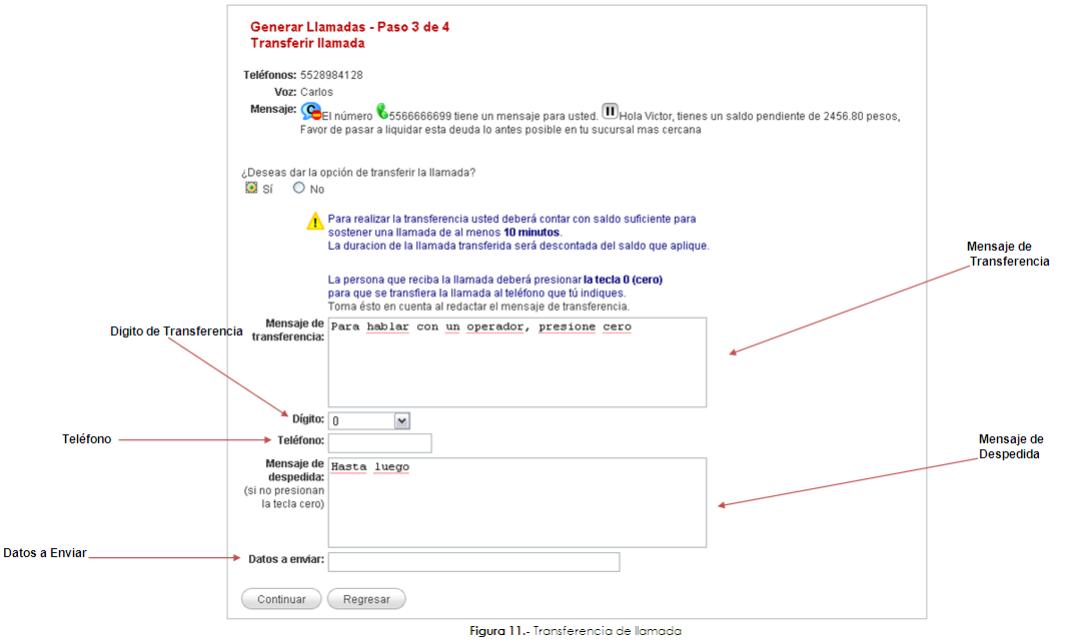
Mensaje de Transferencia.- aquí se introduce el mensaje de
transferencia que dirá después de tu llamada. Es importante no olvidar que para
la transferencia deberá presionar la tecla cero.
Digito de Transferencia.- es el digito que esperamos que
presione el destinatario para realizar la transferencia. Puede ser del 0 al 9 o
cualquier tecla.
Teléfono.- se introduce el teléfono al cual va ser transferida la
llamada.
Mensaje de despedida.- Este mensaje será pronunciado en caso de que no sea
presionado el cero después de 5 segundos.
Datos a enviar.- esta integración es utilizada con el sistema de los Call
Centers. Si deseas más información contáctanos. (Volver al Inicio)
Personalización de llamada

Nuestro portal te permite de igual manera
personalizar tus llamadas desde una lista de contactos o de un archivo CSV en base a la información de cada contacto o
de la información contenida en el archivo.
Para lograrlo solo tienes que dar clic en el campo
que deseas agregar y en el cuadro de texto
aparecerá esta variable.
Cuando se construye una llamada personalizado
para su envío, nuestro portal reemplaza cada variable por su valor
correspondiente, por ejemplo, si tenemos la variable TELEFONO dentro del mensaje “Esta es una llamada para el número TELEFONO”, entonces cuando se procese la llamada para
el número 5511223344 la llamada se escuchara “Este es un mensaje para el número
Dentro de las listas de contactos las únicas
dos variables que dispones para personalizar llamadas son TELEFONO y NOMBRE, las cuales tomaran los valores que
ingresaste en tu lista de contactos.
Para el caso de los archivos CSV puedes
utilizar todos los demás campos que contenga tu archivo como variables.
Por ejemplo, supongamos el siguiente archivo:
TELEFONO, NOMBRE, SALDO
5587469821, Juan Pérez, 58.36
5524879631, María Pérez, 41.25
5587412389, Jesús Ortiz, 98.26
Y también supongamos que ingresamos este
mensaje en la pantalla “Generar
llamada” (seleccionando el archivo creado en el Paso 1 de 4):
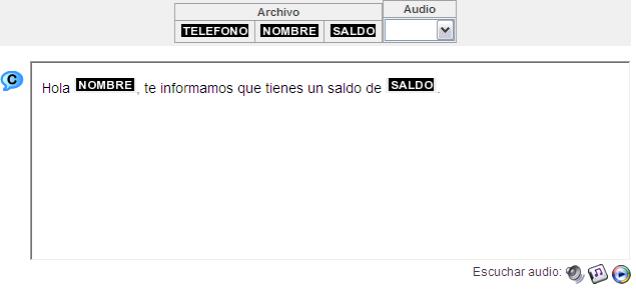
Figura12. Llamada personalizada
La llamada que recibirá el destinatario se escuchara: “Hola Juan Pérez, te informamos que tienes un saldo de
Audio personalizado

Nuestro portal te brinda
la opción de subir tu propio Audio y ponerlo en tu llamada. El audio que deseas
subir debe de tener las siguientes características:
·
Formato WAV
·
No sea mayor de 2 minutos
Para subir tu propio
Audio, da clic en “Audios” en la sección de “Recursos” como se muestra en la Figura 12.1
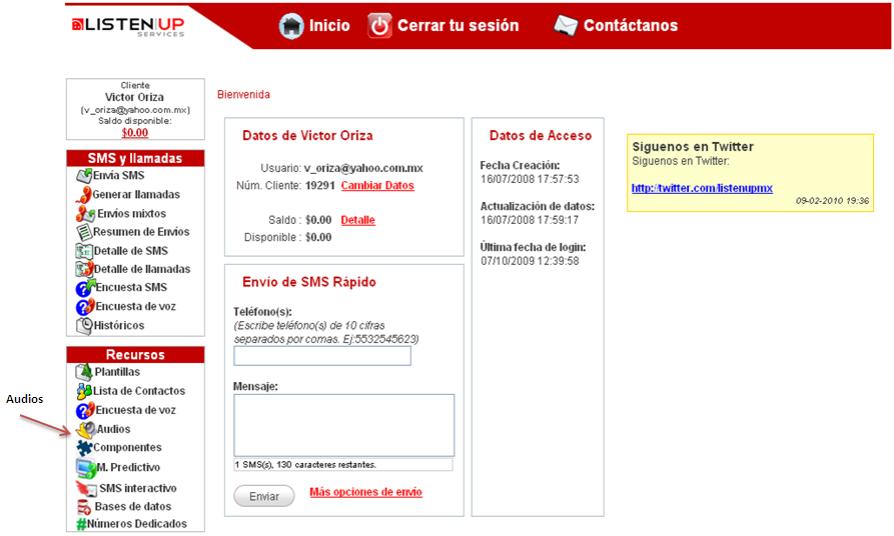
Figura 12.1.- Personalización de Audios
En seguida te aparecerá la biblioteca de Audios que hayas
subido al portal. Para agregar un nuevo Audio da clic en “Agregar”. Da clic en “Browse” y selecciona el archivo que deseas agregar. En “Descripción” introduce una descripción
breve de tu archivo de audio para que lo puedas ubicar más fácilmente.
Una vez que hayas subido tu Audio lo puedes agregar a
la(s) llamada(s) que desees de la siguiente manera:
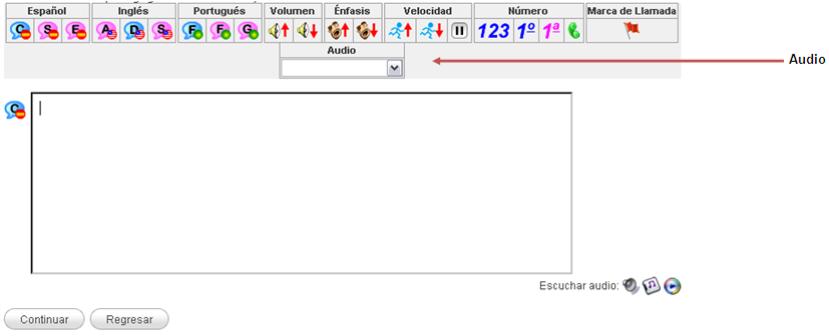
Cuando te encuentres en el Paso 2 de 4 en los
modificadores de llamada del lado derecho existe una opción llamada “Audio”. Selecciona el audio que acabas
de subir y veras que se agrega de forma automática al cuadro de texto.
Envío programado de llamadas

Una de las ventajas de nuestro
portal es que se pueden programar los envíos de mensajes para fechas y horarios
posteriores. Esto se puede lograr gracias a
Esta funcionalidad, se
encuentra en el Paso 4 de 4 debajo de previsualización
como se muestra en
Figura 13. Programación de Envíos
En esta sección puedes establecer la fecha y la hora en la que comenzará tu envío
Cuando hayas ajustado la fecha y la hora en la que se hará tu envío da
clic en “Confirmar Envío”.
Los resultados de este envío programado los puedes ver en “Resumen de envíos” y los detalles de las llamadas
enviadas en “Detalle de llamadas”. ( Volver al Inicio)
Horarios de llamadas

Nuestro portal te da la
posibilidad de establecer un horario para la realización de tus llamadas. Esto
es utilizado especialmente cuando son muchas llamadas y no logra terminarlas
ese día puede continuar al día siguiente en la llamada que se quedo en el horario que usted estableció. Esta función se
encuentra en el Paso 4 de 4 de “Generar una llamada” como se muestra en

Figura 14. Horarios de marcación
de llamada.
Para establecer un
horario de llamada es importante darle clic en el cuadro. Luego establecer en que hora comenzará hacer las llamadas y a que hora le
gustaría que terminara. En caso de que no terminara de hacer las llamadas
comenzara el día siguiente a la hora que estableció primero. (Volver al Inicio).

Envíos
Mixtos
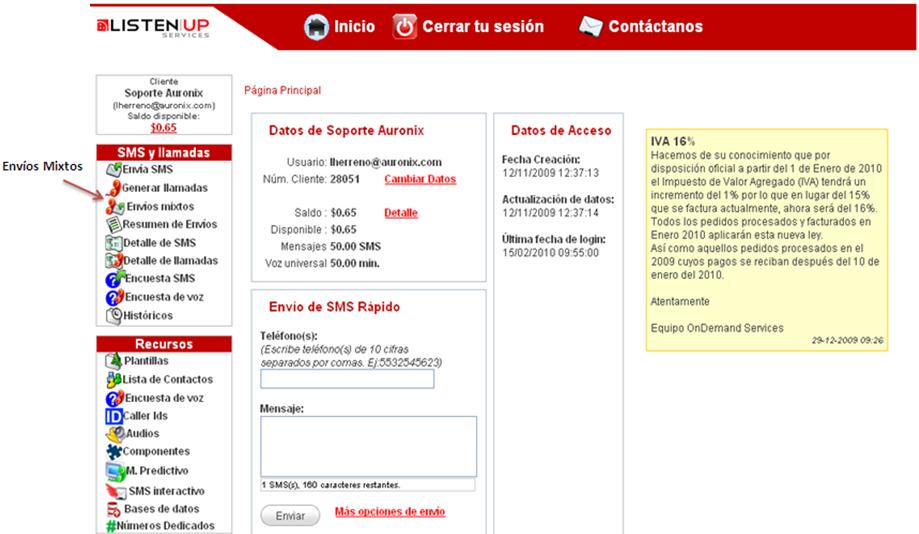
Para comenzar a hacer envíos mixtos, en la opción
del menú haz clic en “Envíos
Mixtos”,
Con esta opción puedes agregar una lista de
números tanto celulares como fijos, todos a 10 dígitos; de los cuales en el
caso de ser celulares enviaras un mensaje de texto, mientras que a los números fijos
les enviaras una llamada. La principal ventaja de esta opción es que nuestro
portal identificara que número es de qué tipo, De tal modo que tu solo tendrás
que determinar el mensaje y la llamada que se generarán cuando confirmes tu
envío. (Volver
al Inicio).
Envío Mixto Simple

Nuestro portal te da la opción de hacer un envío mixto simple de mensaje, el cual te facilita
la operación de mandar un SMS/Llamada a
pocos números celulares y no de manera masiva, los paso a seguir son:
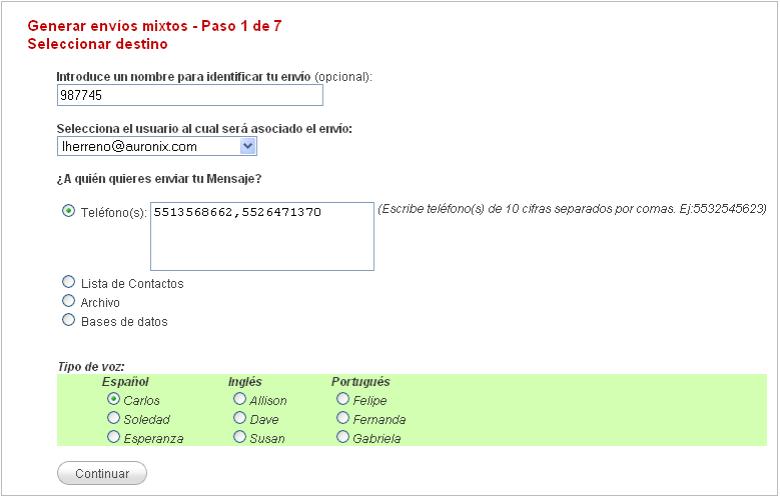
· Paso 1 de 7.- selecciona la opción “Teléfono(s)” y escribe en el recuadro de la derecha el
(los) número(s) celular(es), separados por comas, a el(los) que desea(s) enviar
el mensaje. Recuerda que todos los números dentro del sitio deben ser
capturados a 10 posiciones
En la parte que dice Introduce un nombre para identificar tu envío puedes
agregar un nombre con el cual podrás identificar tu envío en “Resumen de Envíos” más fácil.
En la parte inferior
elige la voz inicial para las llamadas. Tienes la posibilidad de elegir entre 3 tipos de idioma con 3 de voces cada uno (una de
hombre y dos de mujer). Esta voz la puedes cambiar en cualquier momento del
mensaje si lo deseas.
Cuando hayas terminado da clic en “Continuar”.
·
Paso 2 de 7.- redacta el mensaje de texto que deseas enviar en el cuadro de texto.
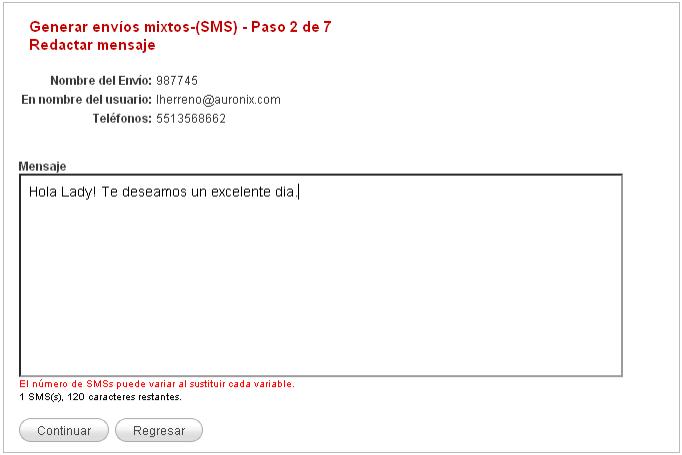
Cuando termines de redactar tu mensaje da clic en “Continuar”.
·
Paso 3 de 7.- te muestra los teléfonos al los que será
enviado tu mensaje, el mensaje como será recibido y un
estimado total del número de SMS, ya que
esto puede variar si se está aplicando personalización de mensaje. Para más información consulta la sección “Personalización de mensaje”.
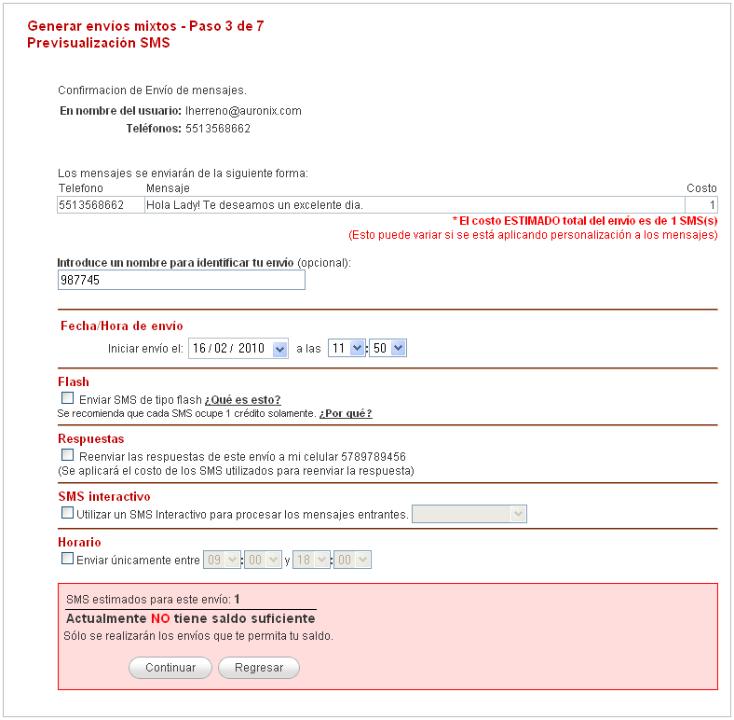
A continuacion se
especifican los siguientes campos:
En Previsualizacion solo podras ver un maximo de cinco registros.
En Fecha
/Hora de envió se puede programar el mensaje para un envió a futuro el día y
la hora en la que se desea enviar el mensaje.
En Identificar Envío puedes modificar o escribir un nombre con el cual
podras identificar tu envío mas facil en “Resumen de Envios”.
Si seleccionas la casilla de Flash, tu mensaje llegara tipo flash,
esto quiero decir que son mensajes que aparecen automáticamente en la pantalla
del destinatario y no se guardan en la bandeja de entrada. Esta característica
puede variar en algunos modelos de celulares.
Si seleccionas la casilla de Respuestas, en el momento que lleguen a
tu cuenta las respuestas que los destinatarios hubieran enviado, se te enviara
una copia del mensaje a tu número celular. Esta característica puede variar en
algunos modelos de celulares.
Si seleccionas la casilla de SMS Interactivo, podrás definir un SMS
Interactivo para procesar los mensajes entrantes. Para tener más información al
respecto visita la sección 7 “SMS Interactivos”
Si seleccionas la casilla de Horario, podrás definir un rango de
horario para el envío de SMS. Esto resulta muy útil cuando se trata de una
campaña grande y deseamos que el destinatario lo reciba en un rango de horario
definido.
Si tu
mensaje ya está listo da clic en “Continuar”
·
Paso 4 de 7.- En el cuadro de texto escribe lo que te
gustaría que se diga en tu llamada, es importante que acentúes correctamente
las palabras y redactes bien tu texto para que tu llamada se escuche
correctamente. Puedes observar que existen diferentes iconos que sirven para agregar variables a tu
llamada. Puedes cambiar el tipo de Voz, subir o bajar el Volumen y
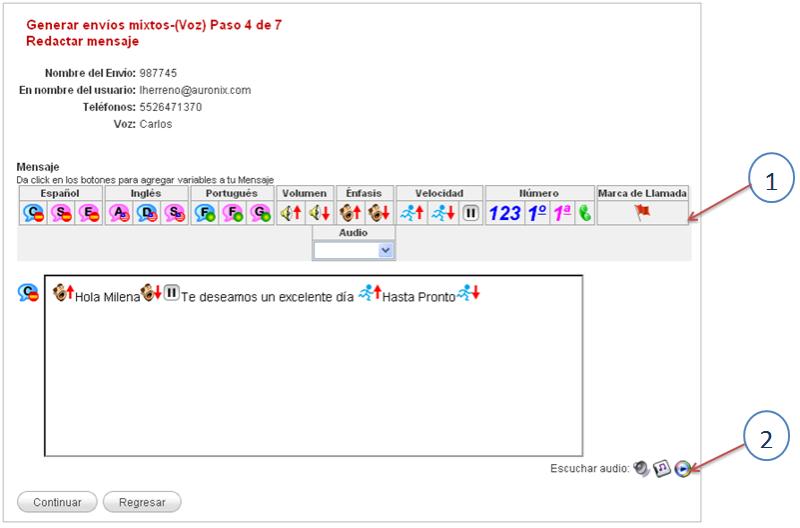
Puedes observar que debajo
del cuadro de texto existe la opción de Escuchar Audio,
ver Figura 7 punto,
esta opción sirve para escuchar la llamada antes de ser enviada, esta opción es
muy útil por si requieres hacer algún cambio en el texto o agregar variables de
llamada para que se escuche mejor.
Una vez que esté
satisfecho con el audio de la llamada dar clic en “Continuar”.
·
Paso 5 de 7.- se encuentra la opción de “Transferencia de
llamada”, para obtener más información consulta la sección de “Transferencia de llamada”.
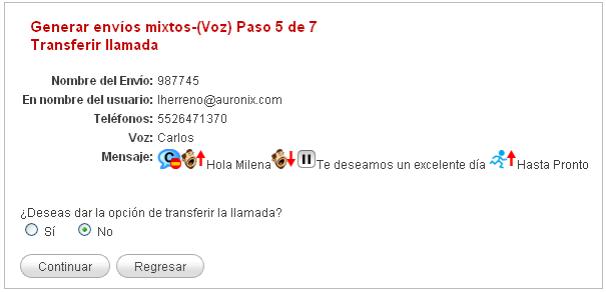
Elegir si se desea
transferir la llamada y dar clic en “Continuar”.
·
Paso 6 de
7.- Podemos observar en el punto de
El punto podemos observar que solo nos muestra el
primer registro de números celulares de nuestro archivo; el texto final de la
llamada y la duración ESTIMADA total del envío, este dato puede ser mayor
dependiendo de la cantidad de palabras cuando se utiliza personalización y/o opciones de transferencia.
El punto se programa
la fecha y la hora en que se van hacer las llamadas en caso de que se quiera
hacer un envió programado a futuro. Para más información consultar la sección
de “Envió programado de llamadas”.
El punto se elige entre qué horas se van a realizar las
llamadas. Para más información consultar la sección de “Horarios de llamadas”.
El punto se elige el tiempo en segundos de timbrado de
la llamada.
El punto se elige el máximos de intentos de llamada y
después de cuantos minutos vuelva a remarcar.
El punto se puede cambiar o agregar un nombre con el
cual puedes identificar tu campaña en Resumen de Envíos.
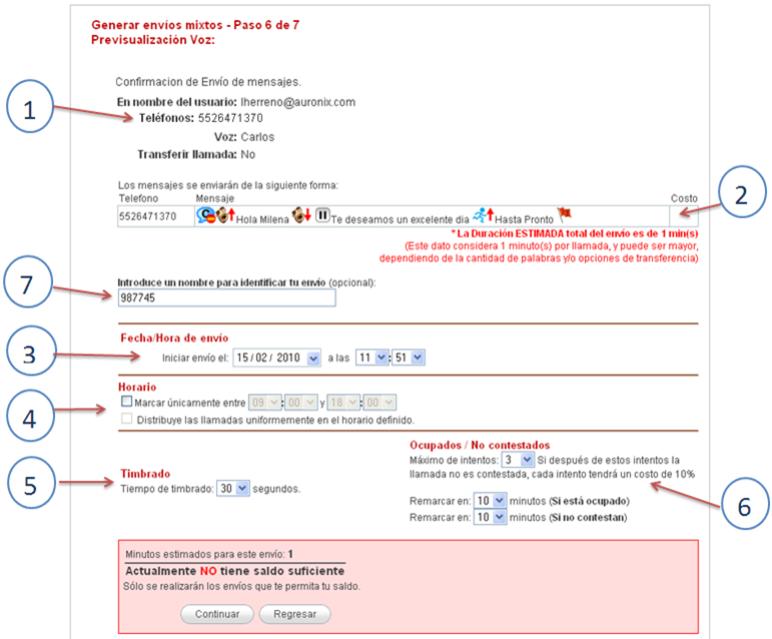
Si estamos satisfechos con todas las
especificaciones, para enviar o programar las el envío dar clic en “Continuar”.
·
Paso 7 de
7.- Podemos observar el detalle del envío tanto para
Voz como para SMS.
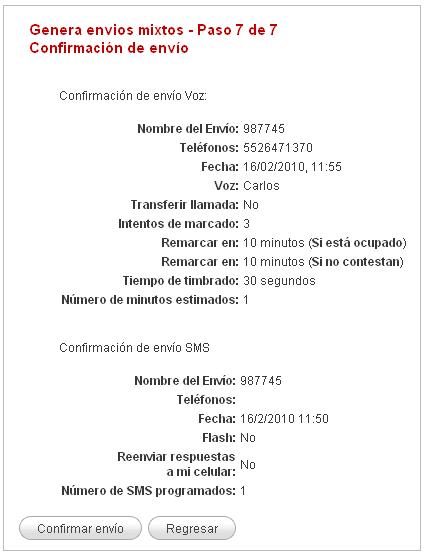
Si estamos satisfechos con todas las
especificaciones, para enviar o programar el envió
mixto dar clic en “Confirmar envío”.
(Volver al Inicio)
 Envío
Mixto Masivo
Envío
Mixto Masivo
Es posible
hacer envíos mixtos de las siguientes maneras:
1. Utilizando una lista de contactos
2. Utilizando un archivo
3. Utilizando una base de datos (Volver
al Inicio)
 Envío Mixto a una Lista de Contactos
En nuestro portal existe la opción de enviar un mensaje
a una lista de contactos creada con anterioridad. Para crear una lista de contactos
ve al capítulo 7 “Lista de
contactos”.
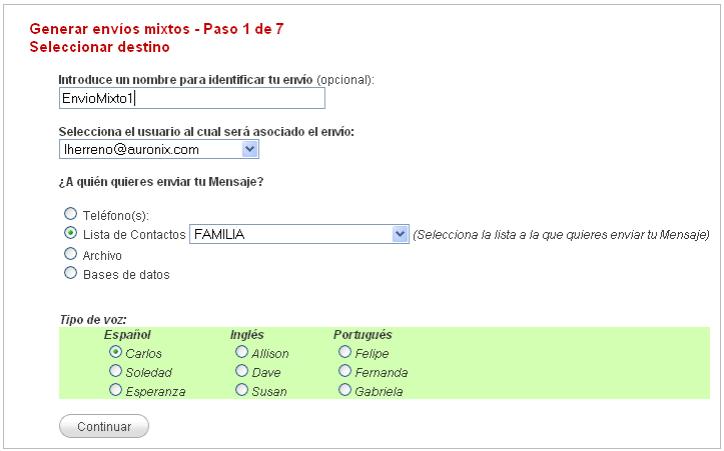
·
Paso 1 de 7.- En la pantalla “Generar envíos mixtos”, selecciona la opción “Lista
de contactos” y elige, el nombre de
la lista a la que deseas enviar el mensaje.
En la parte que dice Introduce un nombre para identificar tu envío puedes
agregar un nombre con el cual podrás identificar tu envío en “Resumen de Envíos” más fácil.
En la parte inferior
elige la voz inicial para las llamadas. Tienes la posibilidad de elegir entre 3 tipos de idioma con 3 de voces cada uno (una de
hombre y dos de mujer). Esta voz la puedes cambiar en cualquier momento del
mensaje si lo deseas.
·
Paso 2 de 7.- redacta el mensaje de texto que deseas enviar en el cuadro de texto.
Puedes personalizar el mensaje de texto utilizando los campos de NOMBRE
y TELEFONO. Para personalizar este mensaje, ve a la sección 1.4 “Personalización de mensajes” para más información.
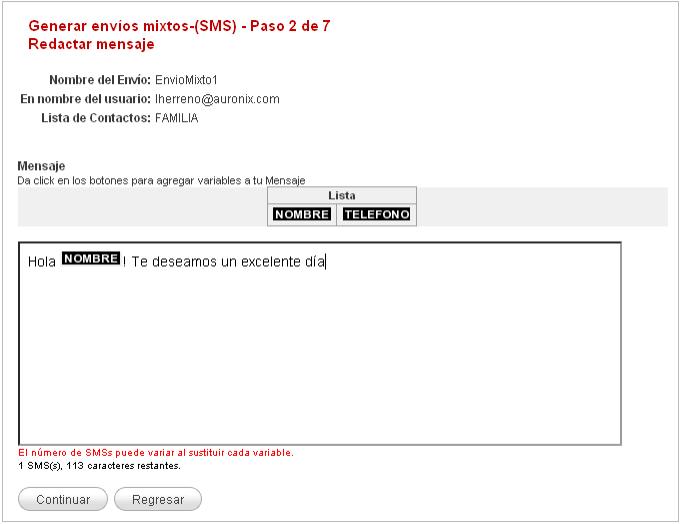
Cuando termines de redactar tu mensaje da clic en “Continuar”.
·
Paso 3 de 7.- te muestra los teléfono al los que será
enviado tu mensaje, el mensaje como será recibido y un
estimado total del número de SMS, ya que
esto puede variar si se está aplicando personalización de mensaje. Para más información consulta la sección “Personalización de mensaje”.
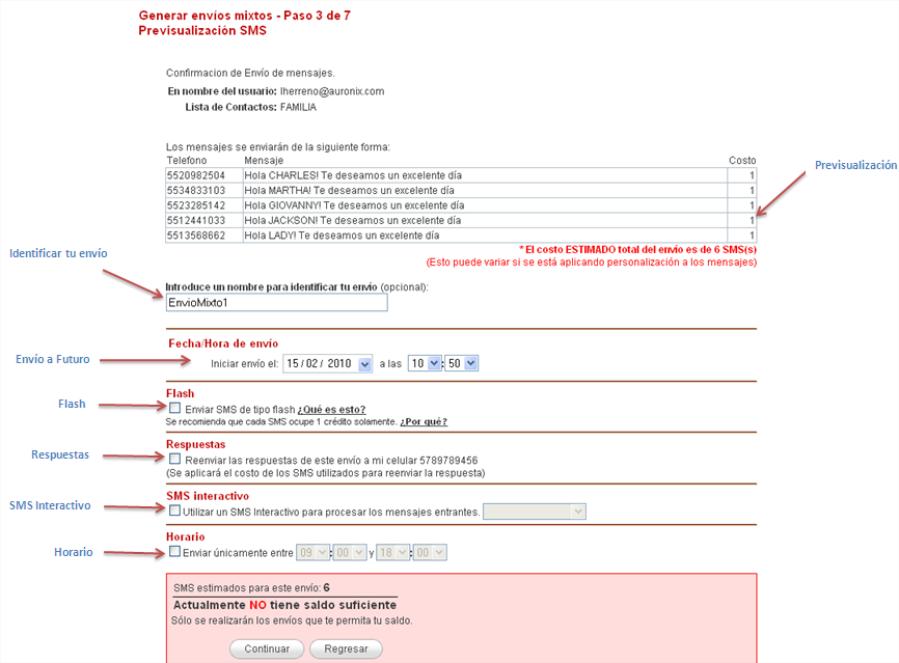
A continuacion se
especifican los siguientes campos:
En Previsualizacion solo podras ver un maximo de cinco registros.
En Fecha
/Hora de envió se puede programar el mensaje para un envió a futuro el día y
la hora en la que se desea enviar el mensaje.
En Identificar Envío puedes modificar o escribir un nombre con el cual
podras identificar tu envío mas facil en “Resumen de Envios”.
Si seleccionas la casilla de Flash, tu mensaje llegara tipo flash,
esto quiero decir que son mensajes que aparecen automáticamente en la pantalla
del destinatario y no se guardan en la bandeja de entrada. Esta característica
puede variar en algunos modelos de celulares.
Si seleccionas la casilla de Respuestas, en el momento que lleguen a
tu cuenta las respuestas que los destinatarios hubieran enviado, se te enviara
una copia del mensaje a tu número celular. Esta característica puede variar en
algunos modelos de celulares.
Si seleccionas la casilla de SMS Interactivo, podrás definir un SMS
Interactivo para procesar los mensajes entrantes. Para tener más información al
respecto visita la sección 7 “SMS Interactivos”
Si seleccionas la casilla de Horario, podrás definir un rango de horario
para el envío de SMS. Esto resulta muy útil cuando se trata de una campaña
grande y deseamos que el destinatario lo reciba en un rango de horario
definido.
Si tu
mensaje ya está listo da clic en “Continuar” (Volver al Inicio)
·
Paso 4 de 7.- En el cuadro de texto escribe lo que te
gustaría que se diga en tu llamada, es importante que acentúes correctamente
las palabras y redactes bien tu texto para que tu llamada se escuche
correctamente. Puedes observar que existen diferentes iconos que sirven para agregar variables a tu
llamada. Puedes cambiar el tipo de Voz, subir o bajar el Volumen y
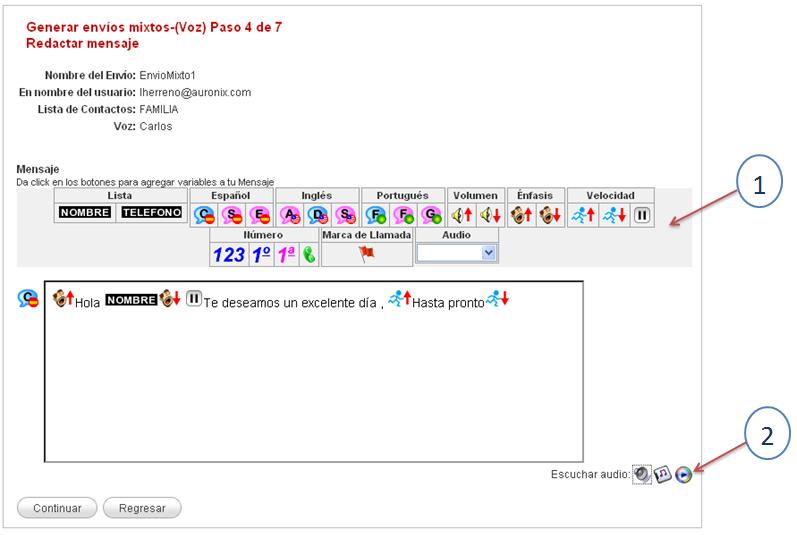
Puedes observar que debajo
del cuadro de texto existe la opción de Escuchar Audio,
ver Figura 7 punto,
esta opción sirve para escuchar la llamada antes de ser enviada, esta opción es
muy útil por si requieres hacer algún cambio en el texto o agregar variables de
llamada para que se escuche mejor.
Una vez que esté
satisfecho con el audio de la llamada dar clic en “Continuar”.
·
Paso 5 de 7.- se encuentra la opción de “Transferencia de llamada”,
para obtener más información consulta la sección de “Transferencia de llamada”.
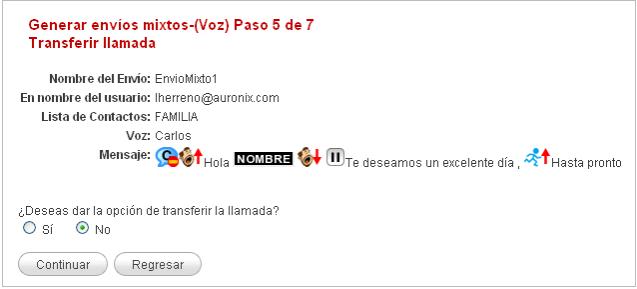
Elegir si se desea
transferir la llamada y dar clic en “Continuar”.
·
Paso 6 de
7.- Podemos observar en el punto de
El punto podemos observar que solo nos muestra el
primer registro de números celulares de nuestro archivo; el texto final de la
llamada y la duración ESTIMADA total del envío, este dato puede ser mayor
dependiendo de la cantidad de palabras cuando se utiliza personalización y/o opciones de transferencia.
El punto se programa
la fecha y la hora en que se van hacer las llamadas en caso de que se quiera
hacer un envió programado a futuro. Para más información consultar la sección
de “Envió programado de llamadas”.
El punto se elige entre qué horas se van a realizar las
llamadas. Para más información consultar la sección de “Horarios de llamadas”.
El punto se elige el tiempo en segundos de timbrado de
la llamada.
El punto se elige el máximos de intentos de llamada y
después de cuantos minutos vuelva a remarcar.
El punto se puede cambiar o agregar un
nombre con el cual puedes identificar tu campaña en Resumen de Envíos.
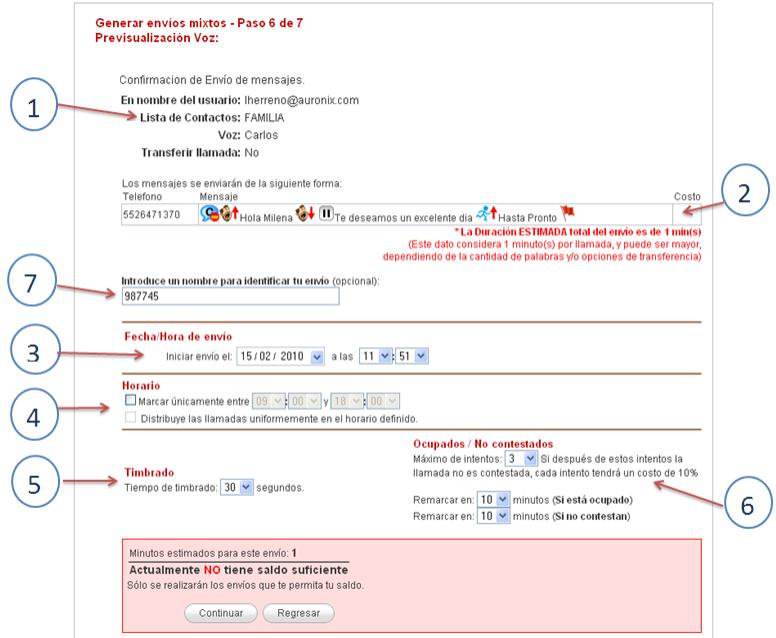
Si estamos satisfechos con todas las especificaciones,
para enviar o programar las el envío dar clic en “Continuar”.
·
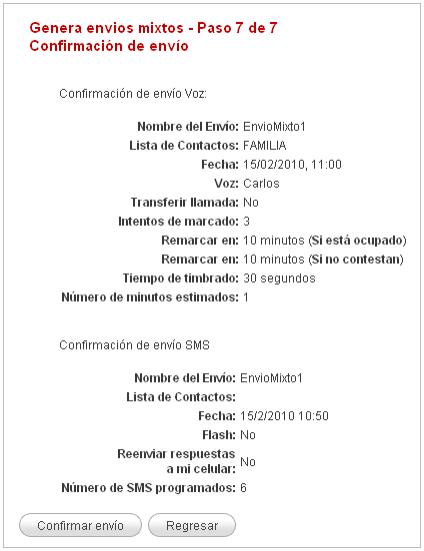
Paso 7 de
7.- Podemos observar el detalle del envío tanto
para Voz como para SMS.
·
Si estamos satisfechos con todas las
especificaciones, para enviar o programar el envió
mixto dar clic en “Confirmar envío”.
( Volver al Inicio)
Envío Mixto desde un Archivo (CSV)

En nuestro portal existe la opción de enviar un mensaje
a una lista de contactos creada con anterioridad. Para crear una lista de
contactos ve al capítulo 3 “Lista de
contactos”.
·
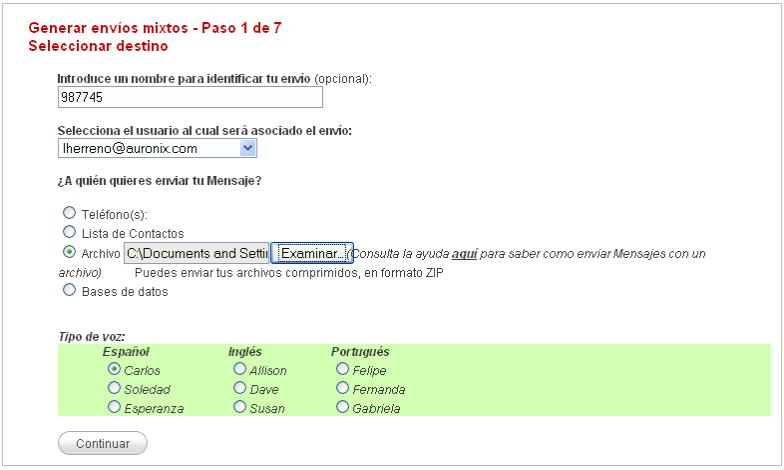
Paso 1 de 7.- En la pantalla “Generar envíos mixtos”, selecciona la opción “Archivo”
da clic en “Examinar...” para seleccionar el archivo creado. Una vez
seleccionado este archivo, podrás ver su nombre en la caja de texto de “Archivo”.
En la parte que dice Introduce un
nombre para identificar tu envío puedes agregar un nombre con el cual
podrás identificar tu envío en “Resumen
de Envíos” mas fácil.
En la parte inferior
elige la voz inicial para las llamadas. Tienes la posibilidad de elegir entre 3 tipos de idioma con 3 de voces cada uno (una de
hombre y dos de mujer). Esta voz la puedes cambiar en cualquier momento del
mensaje si lo deseas.
·
Paso 2 de 7.- redacta el mensaje de texto que deseas enviar en el cuadro de texto.
Puedes personalizar el mensaje de texto utilizando los campos de NOMBRE
y TELEFONO. Para personalizar este mensaje, ve a la sección 1.4 “Personalización de mensajes” para más información.
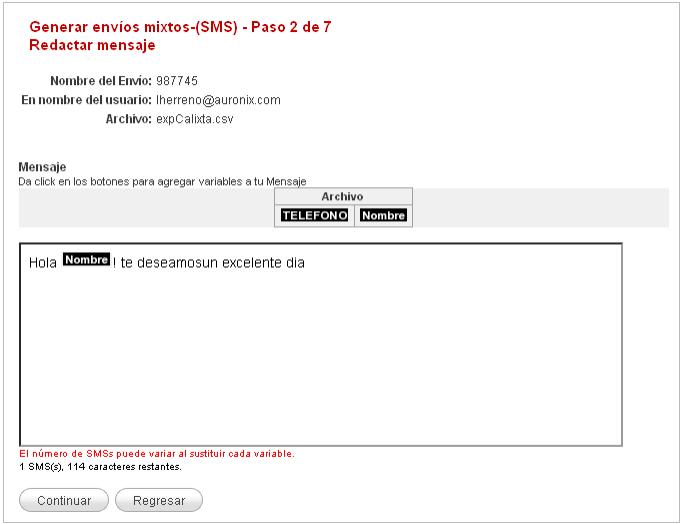
Cuando termines de redactar tu mensaje da clic en “Continuar”.
·
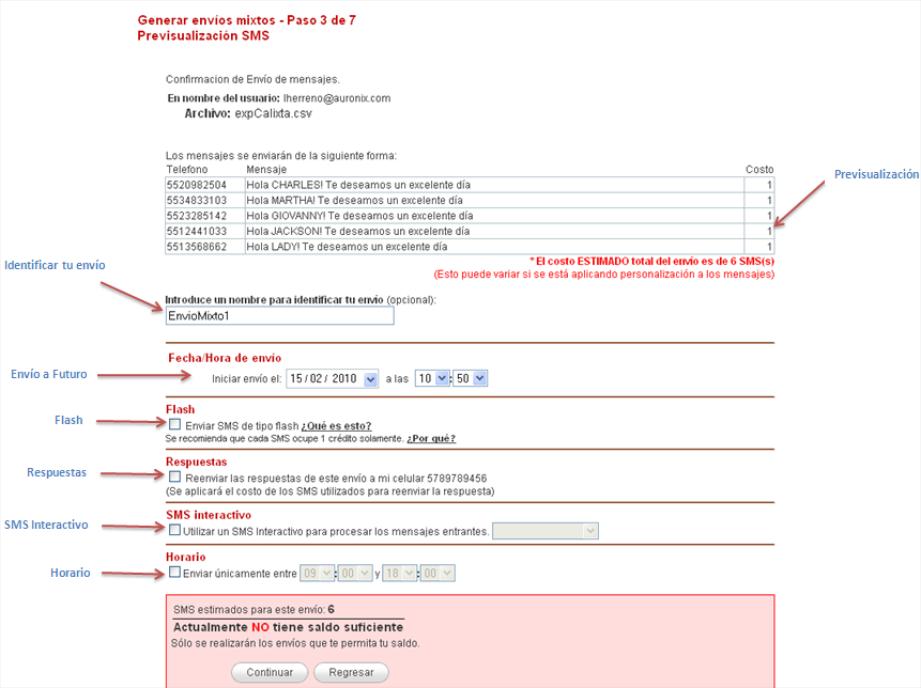
Paso 3 de 7.- te muestra los teléfono a los que será enviado tu mensaje, el mensaje
como será recibido y un estimado total del número de SMS, ya que esto puede variar si se está
aplicando personalización de mensaje.
Para más información consulta la sección
“Personalización de mensaje”.
A continuacion se
especifican los siguientes campos:
En Previsualizacion solo podras ver un maximo de cinco registros.
En Fecha
/Hora de envió se puede programar el mensaje para un envió a futuro el día y
la hora en la que se desea enviar el mensaje.
En Identificar Envío puedes modificar o escribir un nombre con el cual
podras identificar tu envío mas facil en “Resumen de Envios”.
Si seleccionas la casilla de Flash, tu mensaje llegara tipo flash,
esto quiero decir que son mensajes que aparecen automáticamente en la pantalla
del destinatario y no se guardan en la bandeja de entrada. Esta característica
puede variar en algunos modelos de celulares.
Si seleccionas la casilla de Respuestas, en el momento que lleguen a
tu cuenta las respuestas que los destinatarios hubieran enviado, se te enviara
una copia del mensaje a tu número celular. Esta característica puede variar en
algunos modelos de celulares.
Si seleccionas la casilla de SMS Interactivo, podrás definir un SMS
Interactivo para procesar los mensajes entrantes. Para tener más información al
respecto visita la sección 7 “SMS Interactivos”
Si seleccionas la casilla de Horario, podrás definir un rango de
horario para el envío de SMS. Esto resulta muy útil cuando se trata de una
campaña grande y deseamos que el destinatario lo reciba en un rango de horario
definido.
Si tu
mensaje ya está listo da clic en “Continuar”
·
Paso 4 de 7.- En el cuadro de texto escribe lo que te
gustaría que se diga en tu llamada, es importante que acentúes correctamente
las palabras y redactes bien tu texto para que tu llamada se escuche
correctamente. Puedes observar que existen diferentes iconos que sirven para agregar variables a tu
llamada. Puedes cambiar el tipo de Voz, subir o bajar el Volumen y
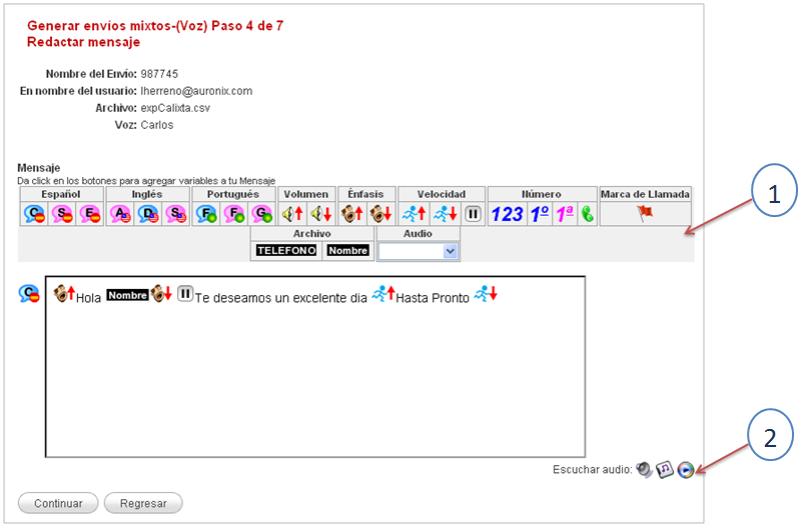
Puedes observar que debajo
del cuadro de texto existe la opción de Escuchar Audio,
ver Figura 7 punto,
esta opción sirve para escuchar la llamada antes de ser enviada, esta opción es
muy útil por si requieres hacer algún cambio en el texto o agregar variables de
llamada para que se escuche mejor.
Una vez que esté
satisfecho con el audio de la llamada dar clic en “Continuar”.
·
Paso 5 de 7.- se encuentra la opción de “Transferencia de
llamada”, para obtener más información consulta la sección de “Transferencia de llamada”.
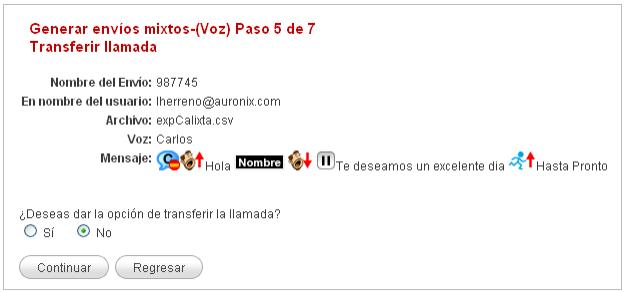
Elegir si se desea
transferir la llamada y dar clic en “Continuar”.
·
Paso 6 de
7.- Podemos observar en el punto de
El punto podemos observar que solo nos muestra el
primer registro de números celulares de nuestro archivo; el texto final de la
llamada y la duración ESTIMADA total del envío, este dato puede ser mayor
dependiendo de la cantidad de palabras cuando se utiliza personalización y/o opciones de transferencia.
El punto se programa
la fecha y la hora en que se van hacer las llamadas en caso de que se quiera
hacer un envió programado a futuro. Para más información consultar la sección
de “Envió programado de llamadas”.
El punto se elige entre qué horas se van a realizar las
llamadas. Para más información consultar la sección de “Horarios de llamadas”.
El punto se elige el tiempo en segundos de timbrado de
la llamada.
El punto se elige el máximos de intentos de llamada y
después de cuantos minutos vuelva a remarcar.
El punto se puede cambiar o agregar un nombre con el
cual puedes identificar tu campaña en Resumen de Envíos.
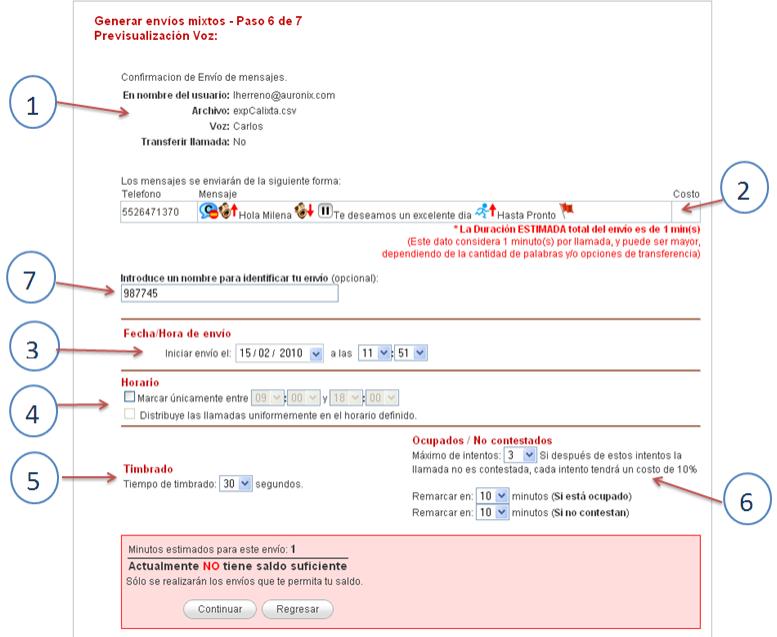
Si estamos satisfechos con todas las
especificaciones, para enviar o programar las el envío dar clic en “Continuar”.
·
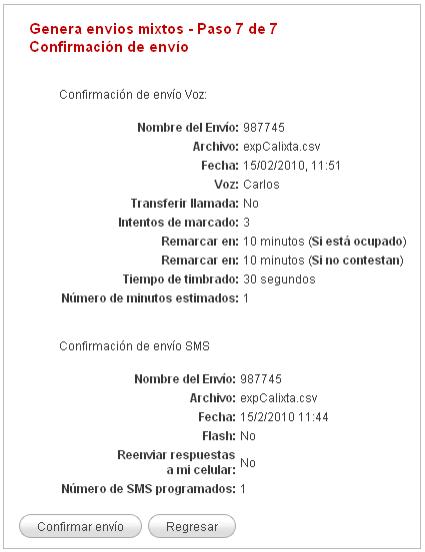
Paso 7 de
7.- Podemos observar el detalle del envío tanto para
Voz como para SMS.
·
Si estamos satisfechos con todas las
especificaciones, para enviar o programar el envió
mixto dar clic en “Confirmar envío”.
( Volver al Inicio)
 Envío
Mixto desde una Base de Datos
Envío
Mixto desde una Base de Datos
En nuestro portal existe la opción de enviar un mensaje
a una lista de contactos creada con anterioridad. Para crear una lista de contactos
ve al capítulo 3 “Lista de
contactos”.
·
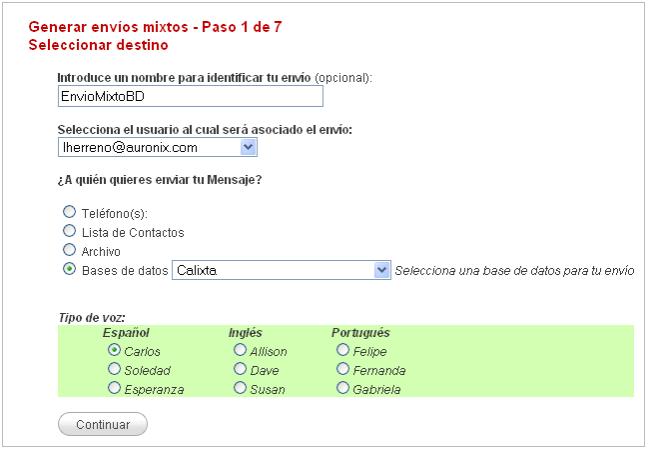
Paso 1 de 7.- En la pantalla “Generar envíos mixtos”, selecciona la opción “Base
de Datos” y selecciona una base de datos para tu envío. Una vez seleccionada,
podrás ver su nombre en la caja de texto de “Base de Datos”.
En la parte que dice Introduce un
nombre para identificar tu envío puedes agregar un nombre con el cual
podrás identificar tu envío en “Resumen
de Envíos” más fácil.
En la parte inferior
elige la voz inicial para las llamadas. Tienes la posibilidad de elegir entre 3 tipos de idioma con 3 de voces cada uno (una de
hombre y dos de mujer). Esta voz la puedes cambiar en cualquier momento del
mensaje si lo deseas.
·
Paso 2 de 7.- redacta el mensaje de texto que deseas enviar en el cuadro de texto.
Puedes personalizar el mensaje de texto utilizando todos los campos que
contenga tu Base de Datos. Si tienes dudas para personalizar este mensaje, ve a
la sección 1.4 “Personalización de mensajes” para más información.
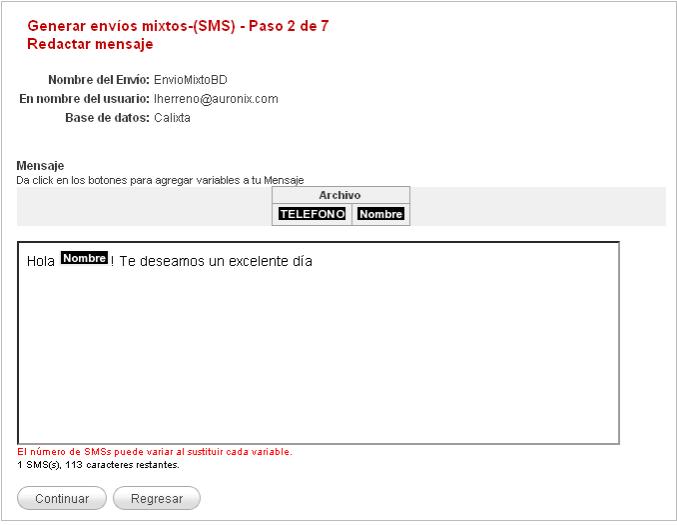
Cuando termines de redactar tu mensaje da clic en “Continuar”.
·
Paso 3 de 7.- te muestra los teléfono a los que será enviado tu mensaje, el mensaje
como será recibido y un estimado total del número de SMS, ya
que esto puede variar si se está aplicando personalización de mensaje. Para más información consulta la sección “Personalización de mensaje”.
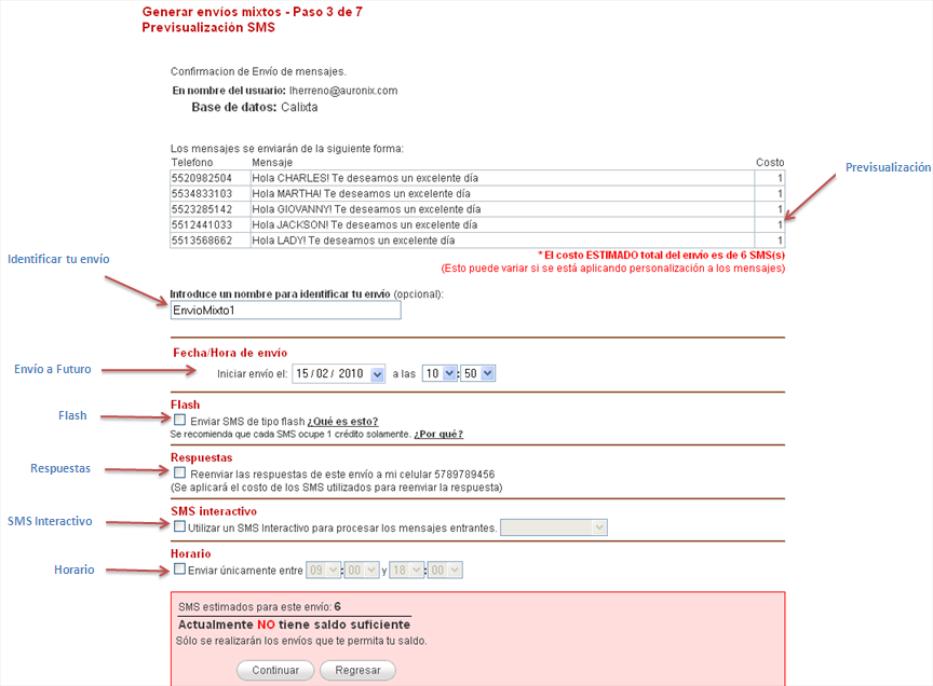
A continuacion se
especifican los siguientes campos:
En Previsualizacion solo podras ver un maximo de cinco registros.
En Fecha
/Hora de envió se puede programar el mensaje para un envió a futuro el día
y la hora en la que se desea enviar el mensaje.
En Identificar Envío puedes modificar o escribir un nombre con el cual
podras identificar tu envío mas facil en “Resumen de Envios”.
Si seleccionas la casilla de Flash, tu mensaje llegara tipo flash,
esto quiero decir que son mensajes que aparecen automáticamente en la pantalla
del destinatario y no se guardan en la bandeja de entrada. Esta característica
puede variar en algunos modelos de celulares.
Si seleccionas la casilla de Respuestas, en el momento que lleguen a
tu cuenta las respuestas que los destinatarios hubieran enviado, se te enviara
una copia del mensaje a tu número celular. Esta característica puede variar en
algunos modelos de celulares.
Si seleccionas la casilla de SMS Interactivo, podrás definir un SMS
Interactivo para procesar los mensajes entrantes. Para tener más información al
respecto visita la sección 7 “SMS Interactivos”
Si seleccionas la casilla de Horario, podrás definir un rango de
horario para el envío de SMS. Esto resulta muy útil cuando se trata de una
campaña grande y deseamos que el destinatario lo reciba en un rango de horario
definido.
Si tu
mensaje ya está listo da clic en “Continuar”.
·
Paso 4 de 7.- En el cuadro de texto escribe lo que te
gustaría que se diga en tu llamada, es importante que acentúes correctamente
las palabras y redactes bien tu texto para que tu llamada se escuche
correctamente. Puedes observar que existen diferentes iconos que sirven para agregar variables a tu
llamada. Puedes cambiar el tipo de Voz, subir o bajar el Volumen y
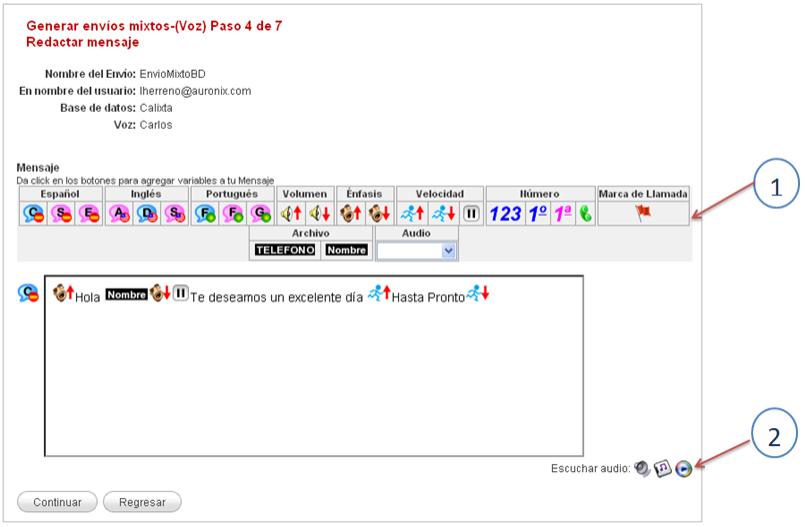
Puedes observar que debajo
del cuadro de texto existe la opción de Escuchar Audio,
ver Figura 7 punto,
esta opción sirve para escuchar la llamada antes de ser enviada, esta opción es
muy útil por si requieres hacer algún cambio en el texto o agregar variables de
llamada para que se escuche mejor.
Una vez que esté
satisfecho con el audio de la llamada dar clic en “Continuar”.
·
Paso 5 de 7.- se encuentra la opción de “Transferencia de llamada”,
para obtener más información consulta la sección de “Transferencia de llamada”.
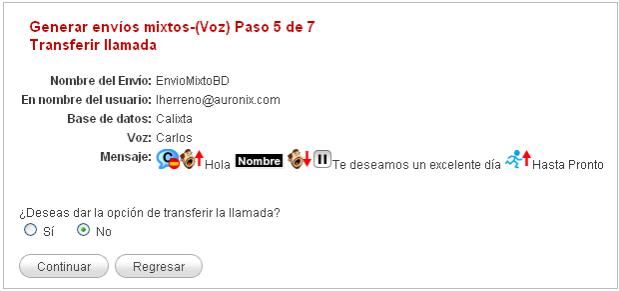
Elegir si se desea
transferir la llamada y dar clic en “Continuar”.
·
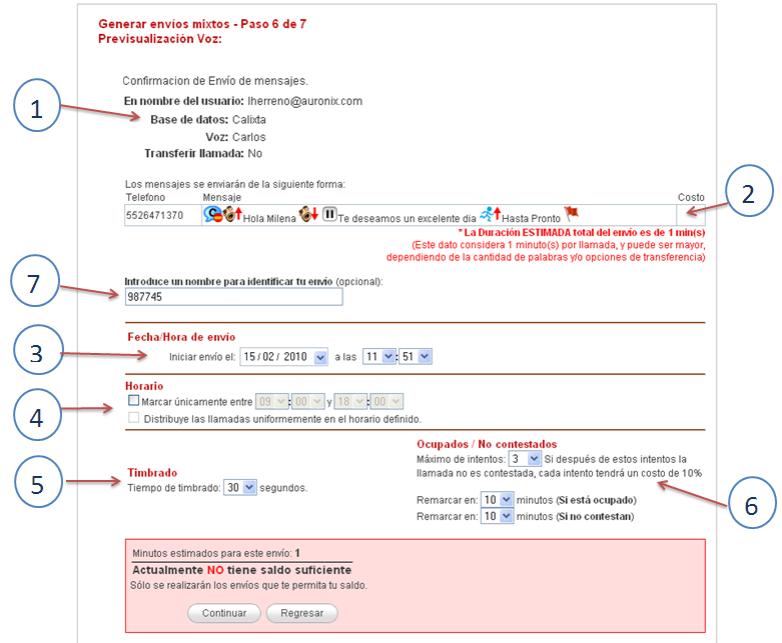
Paso 6 de
7.- Podemos observar en el punto de
El punto podemos observar que solo nos muestra el
primer registro de números celulares de nuestro archivo; el texto final de la
llamada y la duración ESTIMADA total del envío, este dato puede ser mayor
dependiendo de la cantidad de palabras cuando se utiliza personalización y/o opciones de transferencia.
El punto se programa
la fecha y la hora en que se van hacer las llamadas en caso de que se quiera
hacer un envió programado a futuro. Para más información consultar la sección
de “Envió programado de llamadas”.
El punto se elige entre qué horas se van a realizar las
llamadas. Para más información consultar la sección de “Horarios de llamadas”.
El punto se elige el tiempo en segundos de timbrado de
la llamada.
El punto se elige el máximos de intentos de llamada y
después de cuantos minutos vuelva a remarcar.
El punto se puede cambiar o agregar un nombre con el
cual puedes identificar tu campaña en Resumen de Envíos.
Si estamos satisfechos con todas las
especificaciones, para enviar o programar las el envío dar clic en “Continuar”.
·
Paso 7 de
7.- Podemos observar el detalle del envío tanto
para Voz como para SMS.
·
Si estamos satisfechos con todas las
especificaciones, para enviar o programar el envió
mixto dar clic en “Confirmar envío”.
( Volver al Inicio)

Encuesta SMS
Nuestro portal te brinda la opción de
realizar encuestas de SMS de una manera fácil y sencilla. Incluso puedes
personalizar la encuesta y generar una grafica de penetración
con las respuestas recibidas.
Nuestro portal te da la posibilidad de
generar una encuesta de mensajes de las siguientes maneras:
- Envío
simple de encuestas
- Envío
de encuestas masivas:
1.- Utilizando una lista de
contactos
2.- Utilizando un archivo CSV
Para la realización de una Encuesta SMS en la página principal da clic en
“Encuesta SMS” como se muestra en
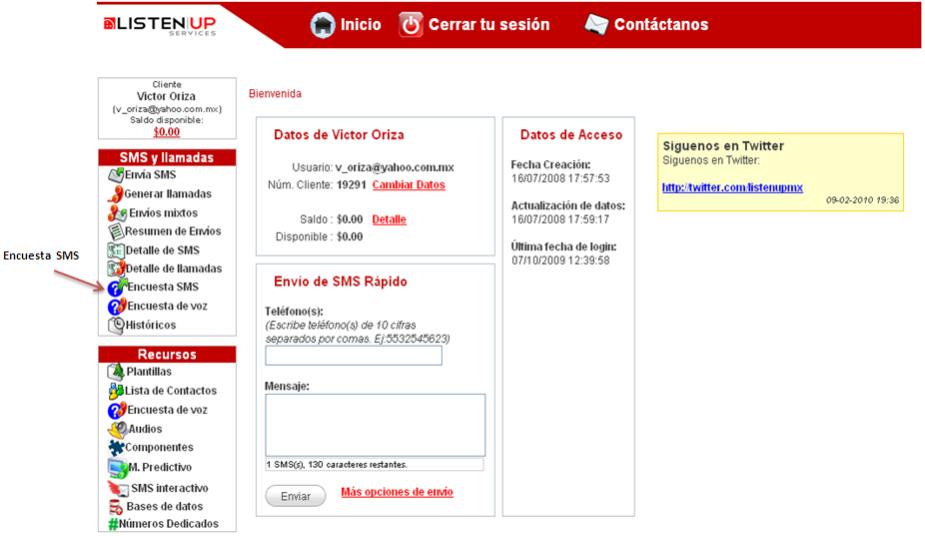
Figura 15.
Página principal
Siga los siguientes pasos para
la realización de un Encuesta SMS:
·
Paso 1
de 3.- Elegir de las siguiente
opciones si se desea enviar tu encuesta a un “Teléfono(s)”, “Lista de
Contactos” o a un “Archivo”. Si tienes alguna duda de cómo funciona
la opción de “Lista de Contacto” o “Archivo” consulta la sección
de 1.2 “Envío masivo de mensajes”.
En la parte que dice Introduce un nombre para identificar tu envío puedes
agregar un nombre con el cual podrás identificar tu envío en “Resumen de Envíos” mas fácil.
·
Paso 2
de 3.- En el primer recuadro genera la encuesta que deseas
enviar. Ten en cuenta el número de caracteres de tu encuesta, te recomendamos
solo enviar una pregunta por mensaje, si deseas enviar una encuesta más larga
te recomendamos que utilices “Encuesta de Voz”. Si elegiste la opción de “Lista
de Contactos” o de “Archivo”
puedes personalizar tu encuesta. Si requieres mas
información de cómo personalizar tu encuesta consulta la sección 1.4 “Personalización
de mensajes”.
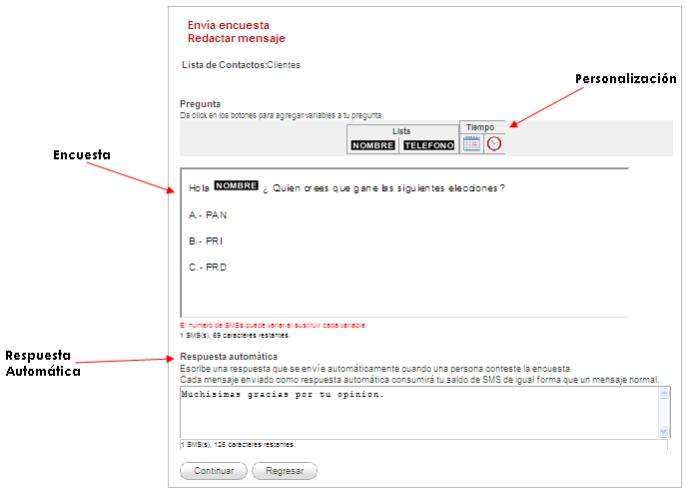
Figura 16.- Encuesta
SMS
Respuesta Automática.- Este mensaje será enviado al
destinatario que respondió de manera automática. Este mensaje no es obligatorio
y es importante tomar en cuenta que es enviara un nuevo SMS y se te descontara
de tu saldo disponible.
Una vez que hayas terminado con
tu encuesta da clic en “Continuar”.
·
Paso 3 de 3.- te muestra el(los) teléfono(s) a los que será enviada tu encuesta, el
mensaje como será recibido y un estimado total del envió del mensaje, ya que esto puede variar si se esta
aplicando personalización a la encuesta, además debes tener en cuenta las
respuestas automáticas.
A continuacion se
especifican los siguientes campos:
En Previsualizacion podras ver
la encuesta preliminar, si elegiste la opcion de lista de contactos o archivo
solo podras ver un maximo de cinco registros.
En Fecha
/Hora de envío se puede programar el día y la hora para un envío a futuro
En Identificar Envío puedes modificar o escribir un nombre con el cual
podras identificar tu envío mas facil en “Resumen de Envios”.
Si seleccionas la casilla de Flash, tu encuesta llegara tipo flash,
esto quiere decir que son mensajes que aparecen automáticamente en la pantalla
del destinatario y no se guardan en la bandeja de entrada. Esta característica
puede variar en algunos modelos de celulares.
Si seleccionas la casilla de Respuestas, en el momento que lleguen a
tu cuenta las respuestas que los destinatarios hubieran enviado, se te enviara
una copia del mensaje a tu número celular. Esta característica puede variar en
algunos modelos de celulares.
Si seleccionas la casilla de SMS Interactivo, podrás definir un SMS
Interactivo para procesar los mensajes entrantes
Si seleccionas la casilla de Horario, podrás definir un rango de
horario para el envio de SMS. Esto resulta muy útil
cuando se trata de una campaña grande y deseamos que el destinatario lo reciba
en un rango de horario definido.
Si tu mensaje ya está listo da clic en “Confirmar envió” para enviar o programar tu mensaje.
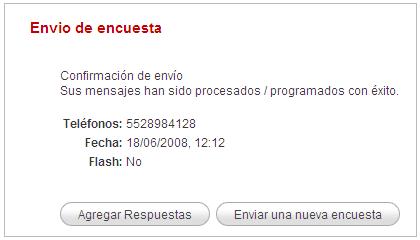
A continuación te aparecerá un mensaje confirmando que la encuesta se ha
enviado o programado correctamente. En el momento en que empiecen a contestar
tu encuesta, las respuesta se irán agrupando de acuerdo a la clasificación que
definiste. Si deseas mas información de cómo definir
las respuestas consulta la sección “Agregar Respuestas”. (Volver al Inicio)
Agregar Respuestas

Nuestro Portal te da la
posibilidad de agregar las posibles respuestas tipo que puedes recibir de tu Encuesta
SMS. Existen dos maneras para agregar respuestas tipo una vez que envíes o
programes tú encuesta:
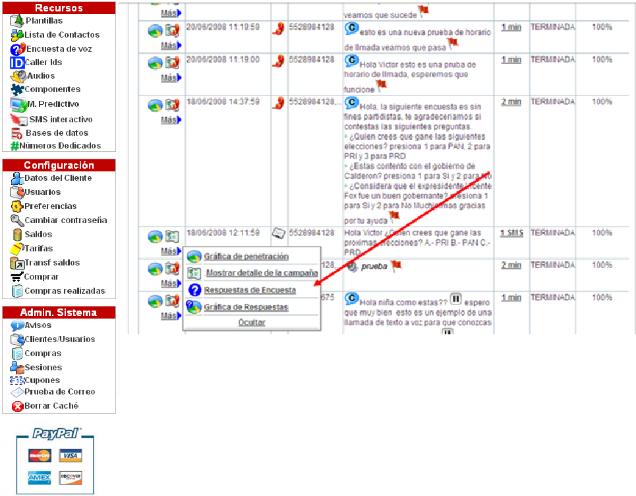
La primera opción es dando clic en “Resumen de Envíos” y ubicando tu encuesta dar clic en “Mas” y seleccionar la opción de “Respuesta de la Encuesta” tal y como se muestra en la Figura 17.
La segunda opción es una vez que hayas
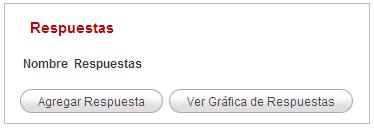
terminado de enviar tu encuesta da clic en “Agregar Respuestas”.
A continuación aparecerán en la pantalla dos
opciones que son “Agregar
Respuestas” y “Ver Grafica de
Respuestas”. Da clic en “Agregar
Respuestas”.
Puedes agregar o eliminar las respuestas en
cualquier momento, aun cuando la encuesta ya está terminada.
En
la siguiente pantalla debes de capturar las posibles respuestas de tu encuesta.
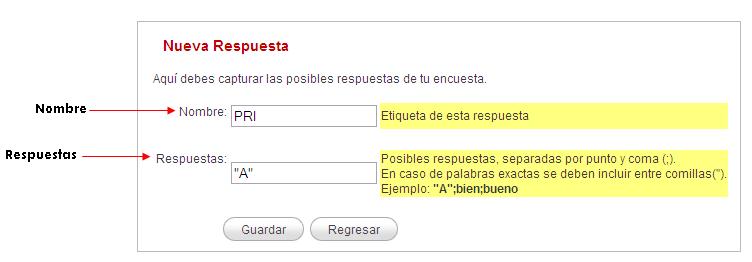
Nombre.- el nombre que recibirá esta respuesta tipo.
Respuesta.- agrega las posibles palabras que identificaran esta respuesta
tipo separadas por punto y coma (;). En caso de ser palabras exactas se deben
incluir entre comillas, por ejemplo: “A”; bien; bueno. Una vez que hayas
agregado la respuestas tipo y con sus
las posibles palabras da clic en “Guardar”.
A
continuación te muestra un mensaje de que tu respuesta ha sido guardada con
éxito y te da dos opciones si quieres “Regresar a las Respuestas” o “Nueva Respuesta”.

Nueva Respuesta.- Agregas mas posibles
respuestas para tu encuesta
Regresar a las
Respuestas.-
Te muestra las respuestas que tienes guardadas y sus posibles palabras.
Agrega
todas las respuestas convenientes para tu encuesta y una vez que hayas
terminado da clic en “Regresar a las Respuestas”.
¿Cómo defino mis
repuestas? Es
importante que definas correctamente las respuestas para que estas
sean agrupadas correctamente, por ejemplo si se enviara la siguiente pregunta “¿Cuál es tu color favorito? A. Rojo
B. Amarillo C. Blanco” posiblemente algunos destinatarios nos envíen las
siguientes respuestas:
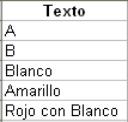
Si
definimos las respuestas tipo de la siguiente manera:
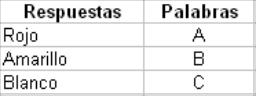
Cuando se
reciban las respuestas nuestro portal las clasificará de la siguiente manera:
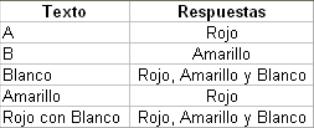
Observa
que las respuestas no fueron clasificadas correctamente, esto sucedió porque al
momento de definir las palabras exactas no las pusimos entre comillas por lo
tanto en el texto “Blanco” contiene las letras A, B y C que corresponden a las
palabras definidas para las respuestas Rojo, Amarillo y Blanco respectivamente.
Algo similar sucede con el texto “Amarillo” y
“Rojo con Blanco”.
Para
que no suceda esto es importante definir las palabras como exactas, poniéndolas
entre comillas, como se muestra a continuación:
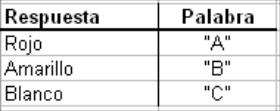
De esta manera que el texto anterior quedará
clasificado de la siguiente manera:
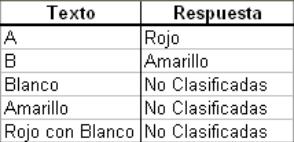
Ahora
podemos observar que algunas respuestas nos aparecen como “No Clasificadas”.
Para clasificar estas respuestas tenemos que definirlas como posibles palabras
en las respuestas tipo como se muestra a continuación:
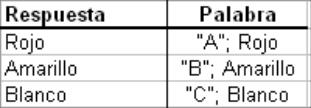
Ahora
el texto anterior quedará clasificado de la siguiente manera:
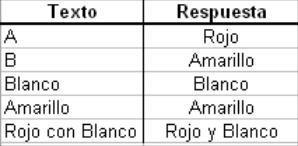
De
esta manera todas las posibles respuestas quedaran clasificadas y la grafica de respuesta nos mostrara los resultados de manera
precisa.
Incluso puedes generar preguntas abiertas y
agrupar sus posibles respuestas, por ejemplo supongamos que envía la siguiente
pregunta “¿Usted es Feliz?”, algunos destinatarios le contestarán:
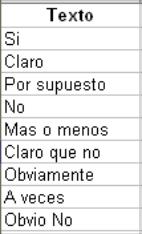
Entonces
cuando usted agregue las respuestas las puede definir de la siguiente manera:
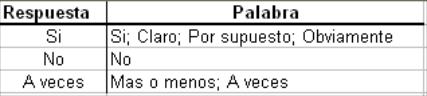
De
esta manera se agrupara el texto recibido de acuerdo a las respuestas tipo.
Recuerda que puedes editar o eliminar cualquier respuesta tipo en el momento
que desees.
En
cada respuesta te da dos opciones, “Editar
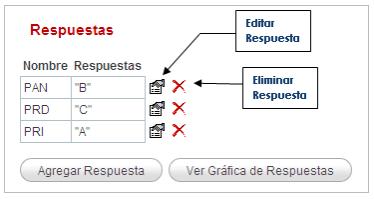
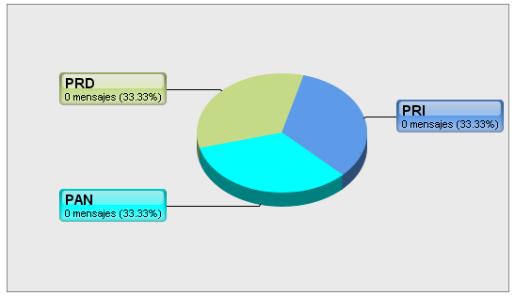
Para
ver la grafica de respuestas da clic en “Ver grafica de Respuestas”. En esta opción te mostrara un grafica de Pay con el número de personas que han contestado la
encuesta, el porcentaje de respuestas de cada una y el número de personas que
contestaron cada respuesta.
También
puedes ingresar a la grafica de respuestas desde “Resumen de Envíos”.
Para hacer esto da clic en “Resumen de Envíos” y
ubicando tu encuesta en los envíos da clic en “Mas” y
selecciona la opción de “Grafica de Respuesta”.
Encuesta de Voz

Nuestro portal te brinda la opción de realizar encuestas de
Voz de una manera fácil y sencilla. Tienes la posibilidad de consultar las respuestas
de la encuesta mediante una grafica de pay en tiempo real en “Detalles de llamada” y en “Resumen de Envíos”.
Puedes personalizarla tu encuesta desde una
lista de contactos o un archivo CSV y generar una grafica
de penetración con las respuestas recibidas.
Te da la posibilidad de generar una encuesta
de Voz de las siguientes maneras:
- Envío
simple de Encuesta de Voz
- Envío
de Encuestas de voz masivas:
1.- Utilizando una lista de
contactos
2.- Utilizando un archivo CSV
Para
enviar una encuesta de voz, ya sea simple o masiva, el primer paso es crear la
encuesta y después enviarla. (Volver al Inicio)
Crear una
Encuesta de Voz
Para empezar a crear la encuestara de voz en el menú de
la izquierda en la sección de “Recursos” da clic en “Encuesta de Voz”
tal y como se muestra en la Figura 18.
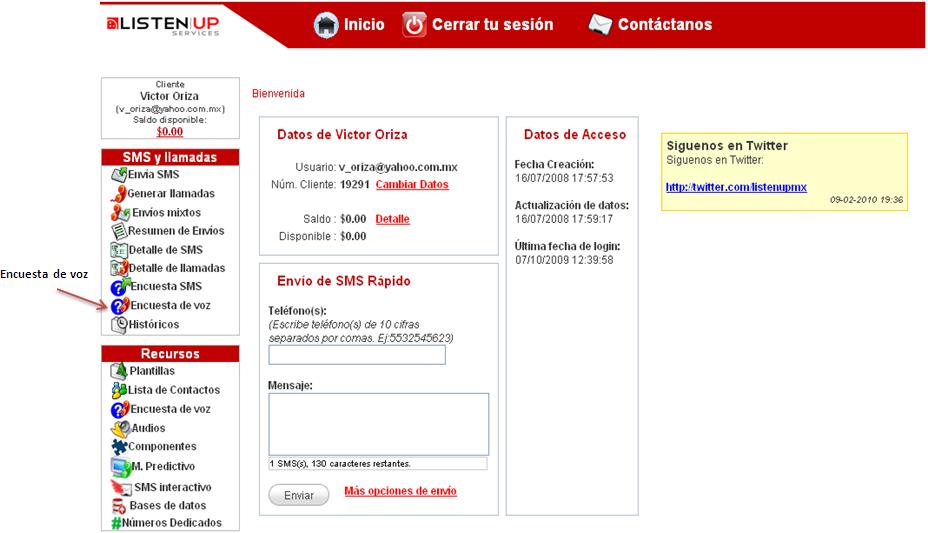
Figura 18. Página Principal
En seguida da clic en “Agregar” para introducir una
nueva encuesta de voz. A continuación introduce el nombre identificaras a la
encuesta y da clic en “Guardar”.
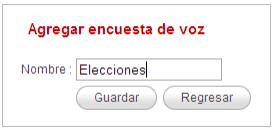
Te mostrara un mensaje de que tu encuesta se ha dado de
alta pero ahora hay que agregarle preguntas, da clic
en” Agregar pregunta”. Te mostrara
una lista de las preguntas que se encuentran en esa encuesta, en nuestro caso
como no tenemos ninguna pregunta agregada sale en blanco, para agregar una
nueva pregunta da clic en “Agregar”. Aparecerá un recuadro con las siguientes opciones:
Nombre, Pregunta y Dígitos que ocupara su
respuesta.
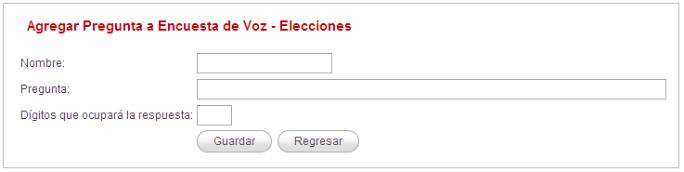
Nombre.- El nombre de la pregunta
Pregunta.- La pregunta que deseas realizar
Dígitos.- Los dígitos que esperas que responda el destinatario, por
ejemplo si se formula la pregunta “¿Crees que llueva hoy? Presiona 1 para Si y 2 para No”, en Dígitos que
ocupará la respuesta llevara 1 porque solo espera que presionen una tecla.
Una vez que hayamos completado todos los campos da clic
en “Guardar”. Enseguida se desplegara un mensaje diciendo que la
pregunta se dio de alta correctamente, da clic en “Continuar”.
Se despliega una pantalla con la pregunta que acabamos
de agregar, incluso podemos editarla si no estamos satisfechos.
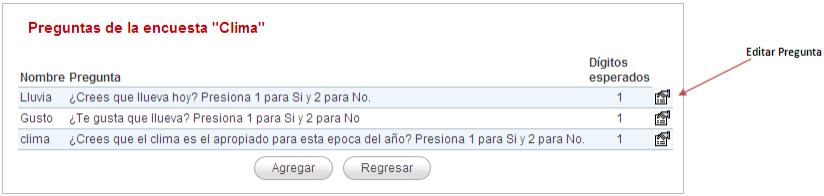
Si queremos agregar otra pregunta da clic en “Agregar” y sigue los pasos
anteriores, si no es así da clic en “Regresar”.
Si damos clic en “Regresar” te mostrará las encuestas
que tenemos dadas de alta y te da la opción de agregar una nueva encuesta en
caso de que así lo deseáramos.(Volver al Inicio)
Enviar una encuesta de voz

Ahora si podemos mandar la encuesta que acabamos de
formular.
En el menú de la izquierda en la sección de “Msjs. y llamadas” da clic en “Encuesta de Voz” como se muestra en
Figura 19. Página Principal
A continuación siga los
siguientes pasos para enviar de una Encuesta de Voz.
·
Paso 1
de 3.- Elegir de las siguiente
opciones si se desea enviar tu encuesta a un “Teléfono(s)”, “Lista de
Contactos” o un “Archivo”. Si tienes alguna duda de cómo funciona la
opción de “Lista de Contacto” o “Archivo” consulta la sección de 2.2
“Envío masivo de llamadas”. También elige que tipo de
voz deseas que tenga la encuesta, ya sea la de Carlos, Soledad o Esperanza.
En la parte que dice Introduce un nombre para identificar tu envío puedes
agregar un nombre con el cual podrás identificar tu envío en “Resumen de Envíos” mas fácil.
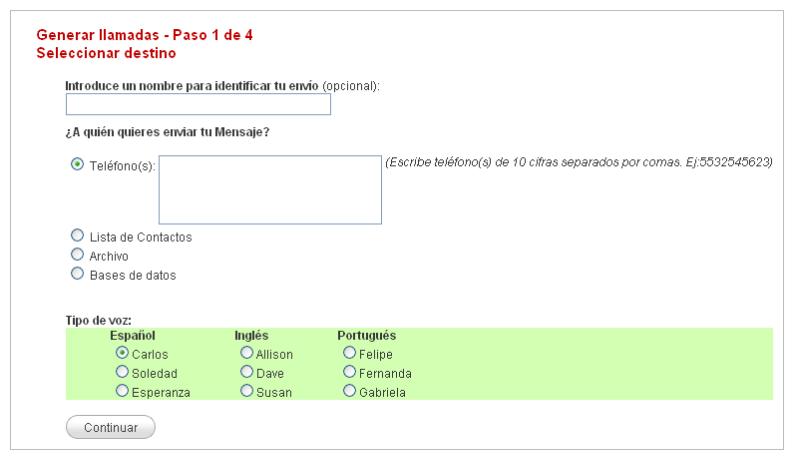
Una vez que hayamos elegido a
quien(es) mandaremos la encuesta y el tipo de voz damos clic en “Continuar”.
·
Paso 2 de 3.- se desplegara en la pantalla algo similar como lo que se
muestra en
·
Mensaje Introductorio.- En el primer recuadro escribir un mensaje de
bienvenida o de introducción para tu encuesta, es importante que
acentúes correctamente las palabras y redactes bien el texto para que tu
llamada se escuche correctamente. Si elegiste la opción de “Lista de Contactos” o “Archivo CSV” tienes la opción de personalizar tu encuesta, si tienes una
alguna acerca de como personalizar tu encuesta
consulta la sección
·
Encuesta de voz.- elige la encuesta que deseas enviar.
·
Mensaje de despedida.- Escribe un mensaje que deseas que sea escuchado al
final de tu encuesta.
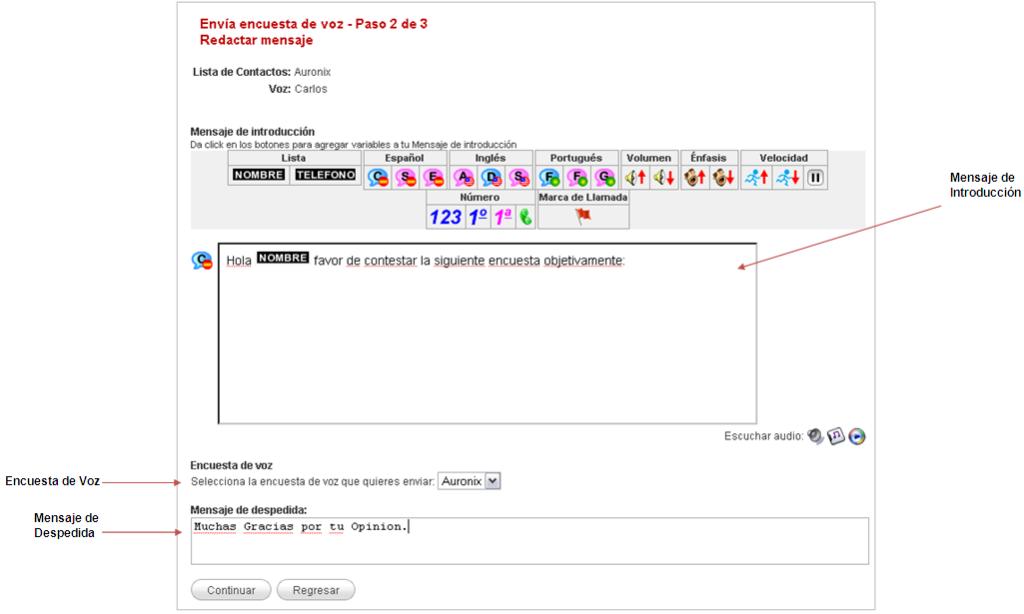
Figura 20.- Encuesta de Voz
·
Paso 3 de 3.- Aquí podemos observar
que en el punto de
·
El punto podemos observar de forma detalla a quienes le
vamos a enviar la encuesta, en caso de que hayamos elegido una lista de
contactos o archivo CSV solo nos mostrara los primeros 5 registros; el texto
final de la llamada y el la duración ESTIMADA total del envío,
este dato puede variar dependiendo de la cantidad de palabras por minuto
cuando se utiliza personalización.
El punto se establece la fecha y la hora para un envió
programado a futuro. Para más información consultar la sección de “Envió programado de
llamadas”.
El punto se elige entre qué horas se van a realizar las
encuestas. Para más información consultar la sección de “Horarios de llamadas”.
El punto se elige el tiempo en segundos de timbrado de
la llamada.
El punto se elige el máximos de intentos de llamada y
después de cuantos minutos vuelva a remarcar.
El punto se puede cambiar o agregar un nombre con el
cual puedes identificar tu campaña en Resumen de Envíos.
Si la encuesta ya esta lista da clic en “Confirmar envió” para enviar o programar la encuesta.
Para conocer los resultados de tu encuesta mediante una grafica de pay en tiempo real, puedes
ir a “Resumen de
Envíos” o en “Detalle de
llamadas”. Para obtener más información de consulta la sección 6.- “Resumen de Envíos” o la sección 8.-“Detalle de llamadas”. (Volver al Inicio)
Plantillas

Nuestro portal te
da la opción de generar plantillas de SMS y Voz las cuales te ayudan a enviar
mensajes o generar llamadas más rápido.
Las plantillas las
puedes editar, eliminar, agregar variables de personalización, en caso de una
plantilla de voz, agregar modificadores de llamada y audios.
Existen dos tipos
de plantillas:
·
Plantillas de SMS.
·
Plantillas de Voz.
Plantilla
de SMS

Nuestro portal te da la posibilidad
de generar una plantilla de SMS y utilizarla las veces que gustes.
Para generar una plantilla de SMS
da clic en “Plantillas” en la sección de Recursos como se
muestra a continuación.
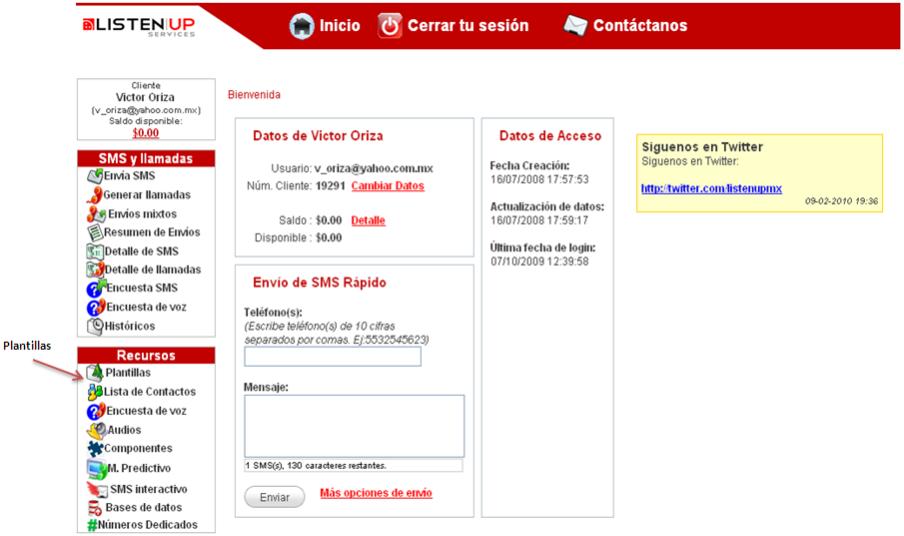
En
seguida se abrirá una pantalla con dos opciones “Agregar plantillas SMS” y “Agregar plantillas de Voz”, da clic en “Agregar plantilla SMS”.
A
continuación se abrirá una pantalla como la que se muestra a continuación:
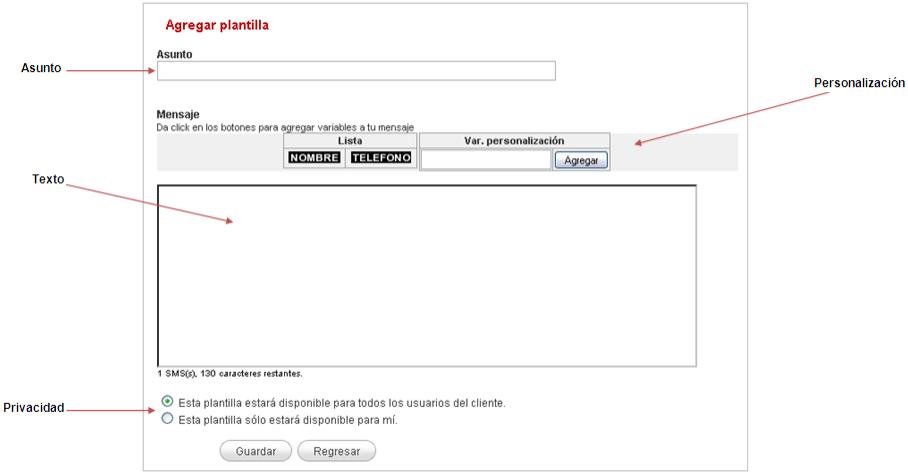
Se
especifican los siguientes campos:
Asunto.- Escribe
el nombre con el cual identificaremos a nuestra plantilla.
Personalización.- Aquí
podemos personalizar o agregar variables a nuestra plantilla, las opciones son
·
Lista.- agregara
las variables de personalización de NOMBRE y TELEFONO al cuadro de texto y
estas las sustituirá cuando utilices una lista de contactos o un archivo CSV. Para
más información consulta la sección de “Personalización de Mensajes”.
·
Tiempo.- Agregará
la fecha y la hora del envío.
·
Var. Personalización.- Si quisieras agregar una plantilla
para un envío personalizado (utilizando un archivo CSV) que contenga diferentes
campos a los de Nombre y Teléfono, en el recuadro escribe el nombre del
encabezado del(los) campo(s) que deseas incluir y
damos clic en “Agregar”. Por ejemplo si tenemos un
archivo CSV con los campos: NOMBRE, TELEFONO y SALDO. Cuando estemos creando
nuestra plantilla para este archivo en Var. Personalización escribimos Saldo y damos clic en “Agregar”. Puedes observar que en el cuadro de texto se
genera una variable de personalización con el nombre de Saldo. Si requieres de
más información acerca de personalización de mensajes consulta la sección “Personalización de Mensajes”.
Privacidad.- Puedes
elegir si la plantilla estará disponible para mí o para todos los usuarios de
esta cuenta.
Una vez que terminemos de escribir nuestra plantilla damos clic en “Guardar”. (Volver al Inicio)
Plantillas de Voz

Nuestro portal te da la posibilidad
de generar una plantilla de Voz y utilizarla las veces que gustes.
Para generar una plantilla de Voz
da clic en “Plantillas” en la sección de Recursos como se
muestra a continuación.
En
seguida se abrirá una pantalla con dos opciones “Agregar plantillas SMS” y “Agregar plantillas de Voz”, damos clic en “Agregar plantilla Voz”.
Se
abrirá una pantalla como la que se muestra a continuación:
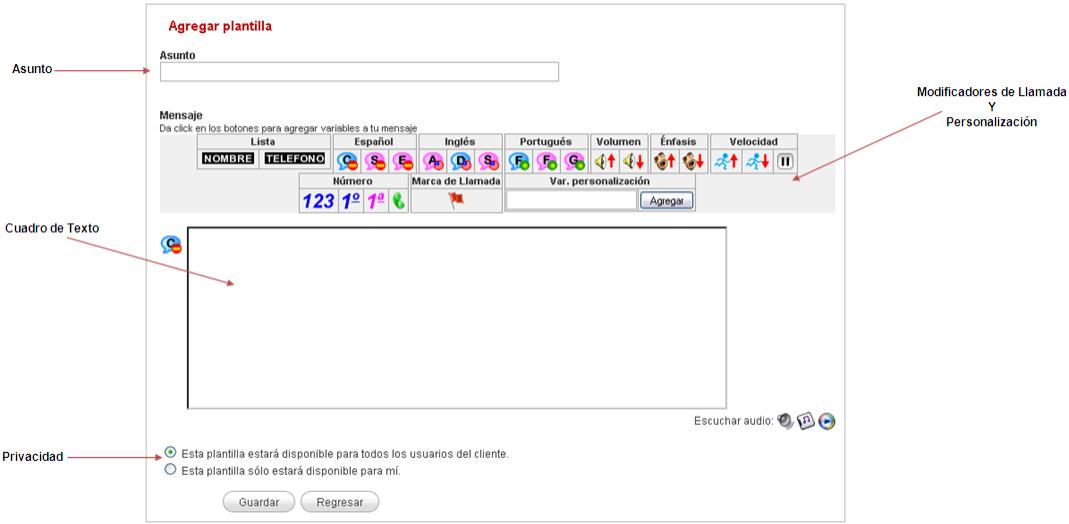
Se
especifican los siguientes campos:
Asunto.- Escribe
el nombre con el cual identificaremos a nuestra plantilla.
Modificadores de llamada y Personalización.- Aquí
puedes agregar modificadores de llamada y campos de personalización a la
plantilla. Si deseas mas información acerca de los
modificadores de llamada consulta la sección “Modificadores de llamada”.
Las
opciones de personalización se explican a continuación:
·
Lista.- agregara
las variables de personalización de NOMBRE y TELEFONO al cuadro de texto y
estas serán sustituidas cuando utilices una lista de contactos o un archivo
CSV. Para más información consulta la sección de “Personalización de llamadas”.
·
Var. Personalización.- Si quisieras agregar una plantilla
para un envío personalizado (utilizando un archivo CSV) que contenga diferentes
campos a los de Nombre y Teléfono, en el recuadro escribe el nombre del
encabezado del(los) campo(s) que deseas incluir y
damos clic en “Agregar”. Por ejemplo si tenemos un
archivo CSV con los campos: NOMBRE, TELEFONO y SALDO. Cuando estemos creando
nuestra plantilla para este archivo en Var. Personalización escribimos Saldo y damos clic en “Agregar”. Puedes observar que en el cuadro de texto se
genera una variable de personalización con el nombre de Saldo. Si requieres más
información acerca de personalización de mensajes consulta la sección “Personalización de llamadas”.
Privacidad.- Puedes
elegir si la plantilla estará disponible para mí o para todos los usuarios de
esta cuenta.
Una
vez que terminemos de escribir nuestra plantilla damos clic en “Guardar”. (Volver al Inicio)
Utilizar una plantilla

Existen
dos formas en la que puedes utilizar una Plantilla de voz o de SMS. Las
opciones son:
·
Cuando
te encuentres en el Paso 2 de Envía mensaje
o Generar una llamada, en la opción de Utilizar Plantilla damos clic en la lista desplegable
y elige la platilla que deseas utilizar como se muestra a continuación:
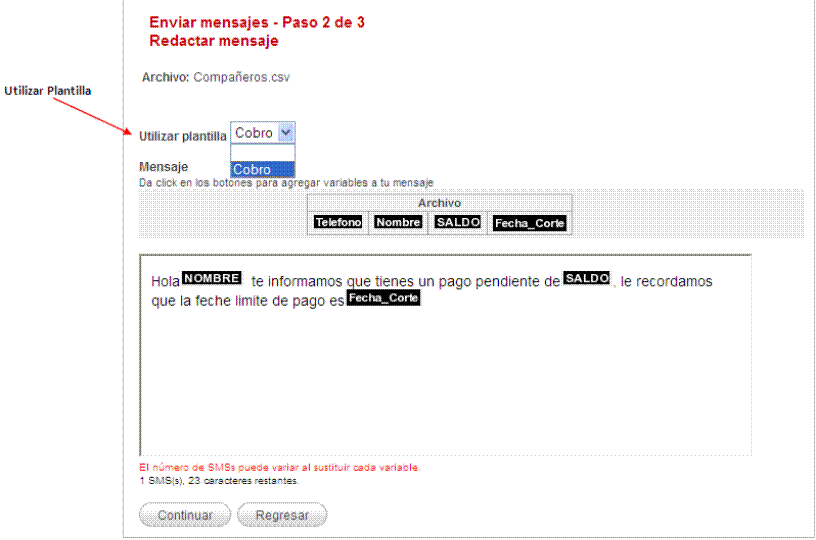
Enseguida podemos observar que el texto de la
plantilla es agregado al cuadro de texto y podemos continuar con los siguientes
Pasos.
·
Dando
clic en “Plantillas” en la sección de Recursos:
En
seguida se desplegará una pantalla con su catálogo de plantillas con diferentes
opciones, da clic en el icono  para enviar un mensaje utilizando una
plantilla, o en el icono
para enviar un mensaje utilizando una
plantilla, o en el icono  para generar una llamada utilizando una
plantilla.
para generar una llamada utilizando una
plantilla.
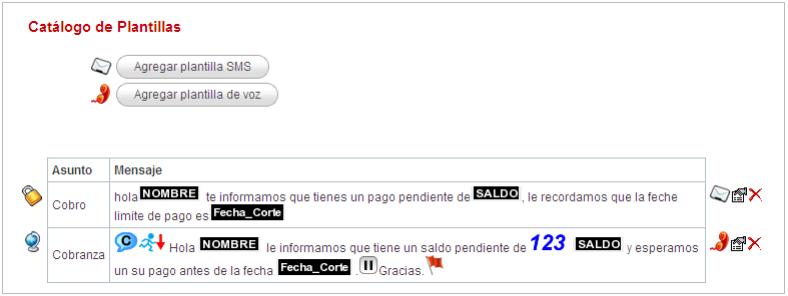
Dentro
del catálogo de plantillas puedes encontrar los siguientes íconos y comandos:
 Indica que esta plantilla está disponible para todos sus usuarios.
 Indica que esta plantilla está disponible solo para mí.
 Generar una llamada utilizando esta plantilla.
 Enviar un mensaje utilizando esta plantilla.
 Editar esta plantilla.
 Eliminar esta plantilla. (Volver al Inicio)
Lista de Contactos

Nuestro portal te permite crear
listas de contactos ilimitadas. Las listas de contactos te facilitan la
operación de mandar mensajes y enviar llamadas masivas a grupos recurrentes,
así como la ubicación de contactos fácil y rápidamente gracias a su sistema de
filtrado. Las listas están ordenadas alfabéticamente para su mejor ubicación,
en esta sección te mostraremos como crear, administrar y eliminar una lista de
contactos.
Para empezar a crear una lista de contactos
da clic en “Listas de
Contactos” en la sección “Recursos”.
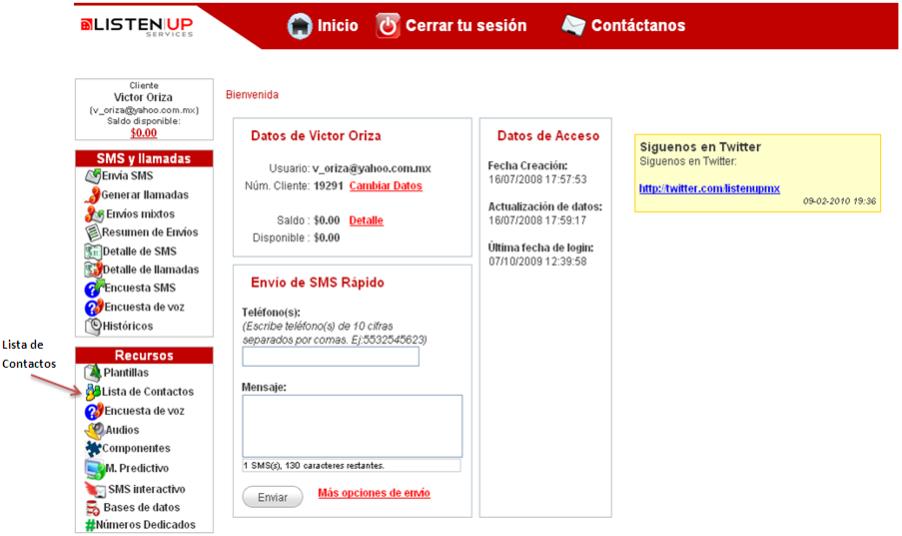
Para
agregar una nueva lista de contactos da clic en el botón “Agregar una nueva lista”
que aparece en la parte inferior y a continuación te pedirá que ingreses el
nombre de la lista y su descripción como se muestra en la Figura 21.
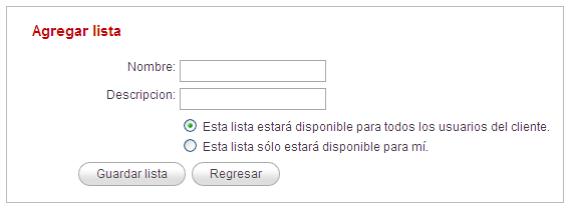
Figura 21.- Agregar lista
Podemos observar que debajo del campo
de “Descripción” nos da las opciones de:
·
Esta lista estará disponible para todos
los usuarios del cliente.- la lista que
vamos a crear podrá ser utilizada por ti y por todos los usuarios de tu cuenta.
·
Esta lista sólo estará disponible para
mí.- la lista que vamos a crear solo podrá ser utilizada y vista por ti.
Una vez que se hayan llenado todos los campos dar clic
en “Guardar lista” y te aparecerá un mensaje de que nuestra lista ha sido
agregada correctamente y en la parte inferior aparecen dos opciones: Continuar y Agregar Contactos, da clic en “Agregar contactos” para acceder a la
pantalla de captura de contactos.
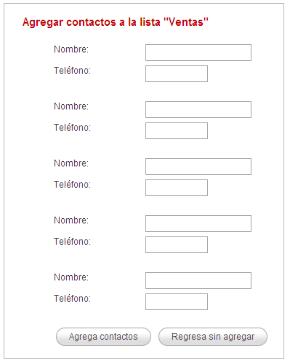
Figura 22.- Agregar Contactos
Podrás capturar hasta
5 contactos a la vez. Una vez que hayamos capturado el nombre y teléfono de
cada contacto, da clic en “Guardar Contactos” y nos aparecerá el mensaje de confirmación “Se
agregaron los contactos a la lista correctamente” y en la parte inferior nos
aparece dos opciones “Regresar a la lista” y otro “Agregar contactos”. Si queremos
capturar mas contactos damos clic en “Agregar contactos”, y si no damos clic
en “Regresar a la lista”.
Esta
pantalla mostrará todas las listas que tengas creadas hasta el momento. En la
parte de arriba aparecen los campos de filtrado de listas, puedes filtrar las
listas por su Nombre o Descripción.
Observa
que para cada lista nos da los siguientes datos: Nombre de la lista, Descripción, el número de Contactos que
se encuentran en esa lista, la fecha de la Última modificación
y diferentes Opciones que
puedes realizar en cada Lista, como son:
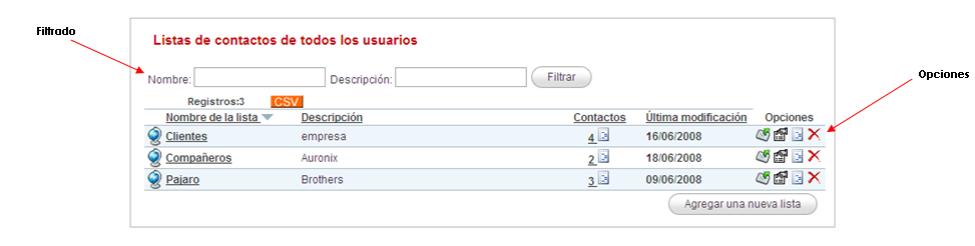
 Enviar un mensaje a todos los contactos de la lista.- Envías un mensaje a todos los contactos que se
encuentren en esta lista
Enviar un mensaje a todos los contactos de la lista.- Envías un mensaje a todos los contactos que se
encuentren en esta lista
 Cambiar la configuración de la lista. Puedes cambiar el nombre, la descripción y la
privacidad de la lista de contactos.
Cambiar la configuración de la lista. Puedes cambiar el nombre, la descripción y la
privacidad de la lista de contactos.
 Modificar los contactos de la lista. Observas los contactos que se encuentran en esta lista
y puedes mandarles un mensaje, editarlos o
eliminarlos.
Modificar los contactos de la lista. Observas los contactos que se encuentran en esta lista
y puedes mandarles un mensaje, editarlos o
eliminarlos.
 Eliminar la lista de contactos. Eliminas por completo con todos los contactos que se
encuentren en esa lista. (Volver al Inicio)
Eliminar la lista de contactos. Eliminas por completo con todos los contactos que se
encuentren en esa lista. (Volver al Inicio)

Agregar Contactos desde un archivo CSV
Nuestro portal te da la opción
de agregar contactos a una lista de contactos a partir de un archivo CSV, es
necesario que haya creado un archivo delimitado por comas (archivo CSV), este archivo
puede crearse utilizando Excel (Ver Anexo1).
Para poder agregar contactos a una lista de
contactos desde un archivo CSV, tu archivo debe contener los campos “TELEFONO” y “NOMBRE” (SIN acentos ni espacios.) como se muestra a
continuación:
TELEFONO, NOMBRE
5511331133, Juan Pérez
5543678943, María Pérez
5532678543, Roberto López
Para subir nuestro archivo CSV y agregarlo en una lista de contactos debemos seleccionar la
lista de contactos a la que deseamos anexar nuestro archivo. En seguida da clic
en la opción “Modificar los
contactos de esta lista” .
Podemos observar que en la parte inferior nos da tres opciones “Agregar contactos a la lista” “Agregar
contactos desde un archivo” y “Regresar a las
listas”, damos clic en “Agregar contactos desde un archivo” y a continuación se
abrirá una ventana como la que se muestra en la Figura 24 damos clic en “Examinar...”( en algunos
exploradores puede decir Browse) para buscar nuestro
archivo CSV.
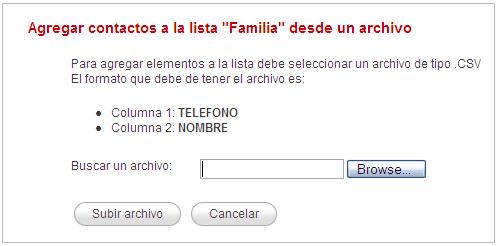
Figura 24.- Agregar lista desde un archivo CSV
Una vez que hayamos encontrado nuestro
archivo da clic en “Subir archivo” y listo podemos observar que nuestros
contactos fueron agregados de manera automática a nuestra lista de contactos y podemos
empezar a utilizarla para mandar mensajes de texto y/o generar llamadas.
Podemos ingresar nuevos contactos a listas ya creadas, pude ser desde un archivo CSV o agregando nosotros los contactos, solo sigue los pasos anteriores. Las listas de contactos pueden tener un número ilimitado de contactos y podemos tener un número ilimitado de listas de contactos también. (Volver al Inicio)

SMS Interactivo
Un SMS interactivo permite que usted pueda generar de manera autónoma
scripts para procesar envíos de SMS a sus clientes.
Para comenzar a enviar mensajes
interactivos, inicia tu sesión y en la opción del menú Recursos haz clic en “SMS
Interactivo”
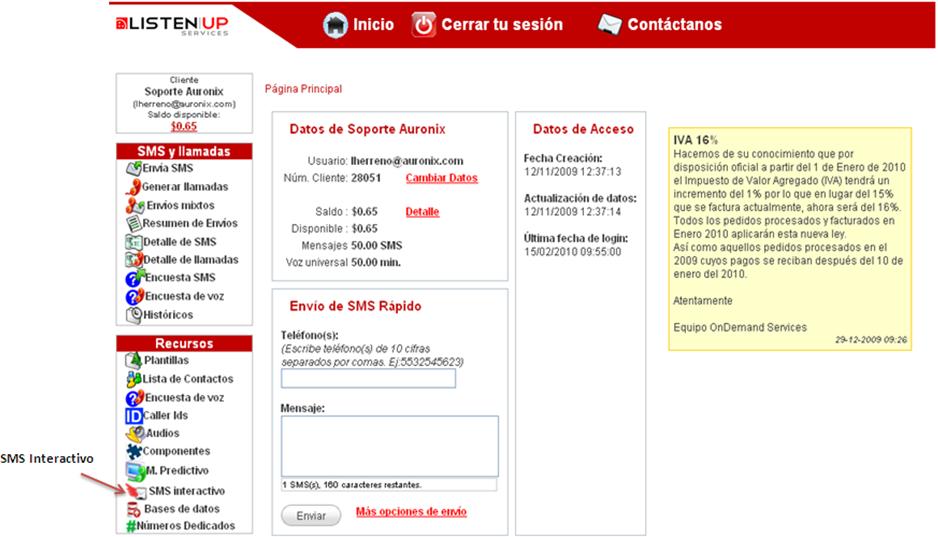
·
Paso 1 de 3.- Da
clic en “Agregar SMS Interactivo” para
iniciar con la creación del mismo.
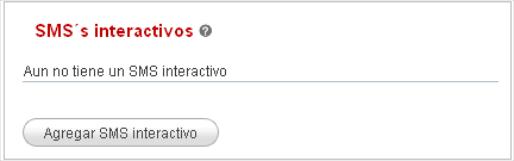
·
Paso 2 de 3.- Determina
el “Nombre” para tu SMS
Interactivo. Este es el nombre que le asignaras
a tu SMS Interactivo para identificarlo de manera fácil, determina que
separador utilizaras y finalmente, da
clic en guardar para continuar
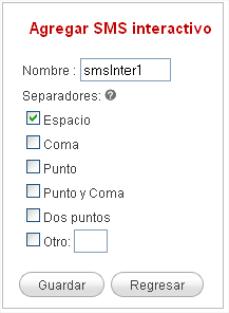
Separadores: Indica que separadores usaras para tu mensaje actual, bien sea un
espacio ( ), una coma (,), un punto (.), punto y coma (;), dos puntos (:) u otro caracter que especifiques (*). Generalmente en los SMS
Interactivos hay reglas de envío, para el reconocimiento del mensaje, es decir: Ejemplo
“Envía: Signo espacio y tu signo zodiacal y recibirás tu horóscopo del día” por lo que el usuario escribirá un mensaje de texto como este: Signo Leo, o bien tomando en cuenta las posibilidades anteriormente descritas
podría ser:
Signo,Leo
Signo.Leo
Signo;Leo
Signo:Leo
Signo*Leo
·
Paso 3 de 3.- Tu SMS Interactivo ha sido agregado
correctamente, ahora debes agregar comandos
(Volver al
Inicio)
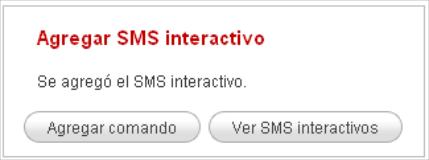

Agregar Comandos
Los comandos es la primera palabra
de tu mensaje es decir la palabra clave y esta a su vez puede tener un alias con el que puedes evitar
errores de ortografía. Los comandos sirven para especificar el tipo de acción
para procesar el mensaje recibido. Puedes tener diferentes comandos
configurados para un mismo SMS Interactivo.
Por ejemplo: si el mensaje entrante es, Alta Pedro Rivera, la palabra clave es Alta
·
Paso 1 de 2.-
Agrega una palabra clave al SMS Interactivo, da
clic en “Agregar Comando”.
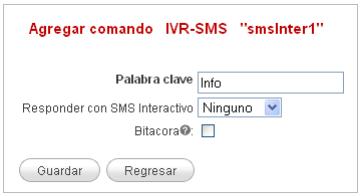
En Palabra Clave escribe la palabra
que deseas recibir para que ejecute una accion.
En Responder con SMS Interactivo puedes elegir un SMS interactivo que tengas configurado
previamente para que las respuestas que lleguen a este SMS Interactivo puedan
ser procesadas con otro SMS interactivo y asi ir tomando diferentes caminos.
Si eliges activar
la casilla de Bitacora, podras almacenar propiedades, datos y palabras del mensaje. Los Datos del Mensaje: Son las palabras que
vienen en el mensaje entrante. El dato 1 es la siguiente palabra después de la
palabra clave del comando. (p.ej. Recibiendo 'Alta Alberto', Alberto sería el
dato 1 siendo Alta la palabra clave)
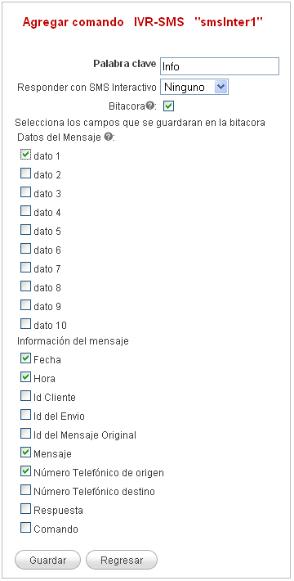
·
Paso 2 de 2.- Da
clic en Guardar, si ya está correctamente configurado el Comando.
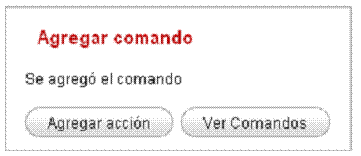
Agregar Alias

Los Alias Son sinónimos de
la palabra clave y también se usan para soportar faltas de ortografía. Un ejemplo
de esto sería tener las palabras BAJA, VAJA y ELIMINAR. Para agregar un alias…
·
Paso 1 de 4.- Da
clic en Ver Comandos
·
Paso 2 de 4.- Te
mostrará una pantalla como la que se muestra a continuación. En la cual te muestra todos los comandos que
tienes configurados para ese SMS Interactivo.
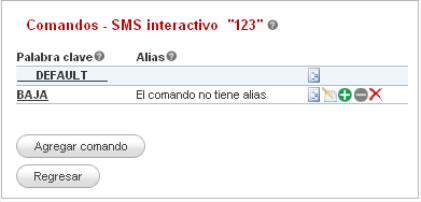
Botones:
|
|
|
|
|
|
|
|
|
|
|
|
|
|


·
Paso 3 de 4.- Da
clic en Agregar Alias  Escribe en el campo nombre , el
alias que deseas agregar
Escribe en el campo nombre , el
alias que deseas agregar
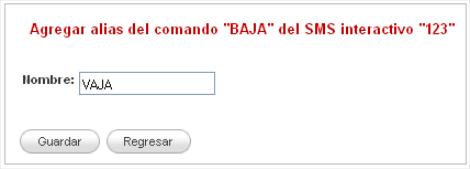
·
Paso 4 de 4.- Da
clic en guardar para finalizar , y podrás ver el alias que agregaste (Volver al Inicio)
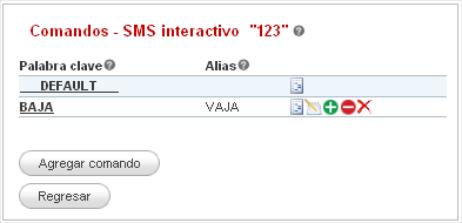

Agregar Acción
Una acción es la manera en cómo se procesará el mensaje entrante. Hay tres
tipos de acciones.
1.- Acción tipo Consulta Web.
2.- Acción tipo Consulta en Base de Datos.
3.- Acción tipo Respuesta Fija.
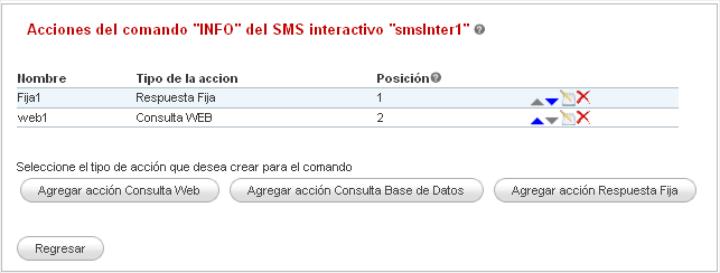
Puedes agregar tantas acciones como
desees, independientemente del tipo que estas sean. Para el control de tu SMS
interactivo estas acciones pueden ocupar un número para que sean ejecutadas; es
decir el campo Posición indica el orden en el que esta acciones serán ejecutadas y tú puedes
modificarlas utilizando los botones
indicados a continuación: (Volver al Inicio)
|
|
|
|
|
|


 Acción Tipo Consulta Web
Este tipo de acción envía el mensaje entrante a una
dirección Web.
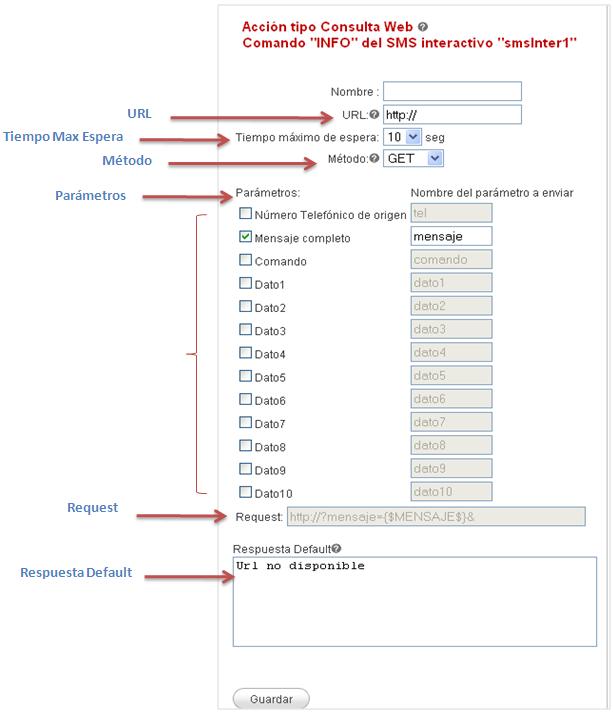
Nombre: Nombre que le asignarás a esta
consulta para identificarla fácilmente
URL: Dirección a la que se mandará el
mensaje entrante. Debe iniciar con http://.
Tiempo máximo de espera: Es el tiempo
máximo que se tomara en cuenta para acceder a la página que se debe mostrar, si
este tiempo es excedido entonces se enviara la respuesta por Default.
Método: Define la forma en que se enviaran
los parámetros del mensaje.
Parámetros: Define los
parámetros a enviar y estos pueden ser
(Número telefónico de origen, el mensaje completo, comandos o bien, datos). Los
Datos: Son las palabras que vienen en el mensaje entrante. El dato
1 es la siguiente palabra después de la palabra clave del comando el dato 2 es
la segunda palabra después de la palabra clave y así sucesivamente.
Request: Este campo se
encarga de verificar como se van a enviar los datos, El sistema lo determina de
forma automática, puedes verificar como va cambiando de acuerdo a los
parámetros que decidas enviar
Respuesta Default: Es la respuesta que se regresa cuando la URL definida no tiene ninguna respuesta en el tiempo indicado. Si la dejas en claco se irá a la siguiente acción que tengas configurada (Volver al Inicio)

Acción
Tipo Consulta en Base de Datos
Con este tipo de acción, se hace una consulta hacia una
Base de Datos que se defina. La respuesta está en función de dicha consulta. La
Base de datos la debes tener previamente cargada al sistema para poder
utilizarla. Si tienes duda de cómo carga una Base de Datos consulta la sección
“ Base de Datos”
·
Paso 1 de 2.-
Agrega un “Nombre” Para la consulta y define la base de datos
que consultará. (Recuerda que tu Base de Datos debe
estar en formato CSV)
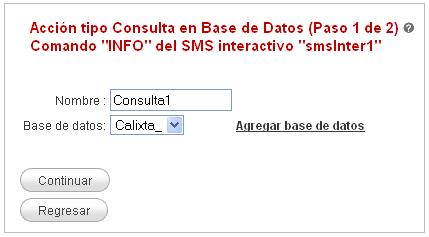
·
Paso 2 de 2.-
Define las condiciones y respuestas para esta consulta. Para agregar una
condición da clic en Agregar Condición.
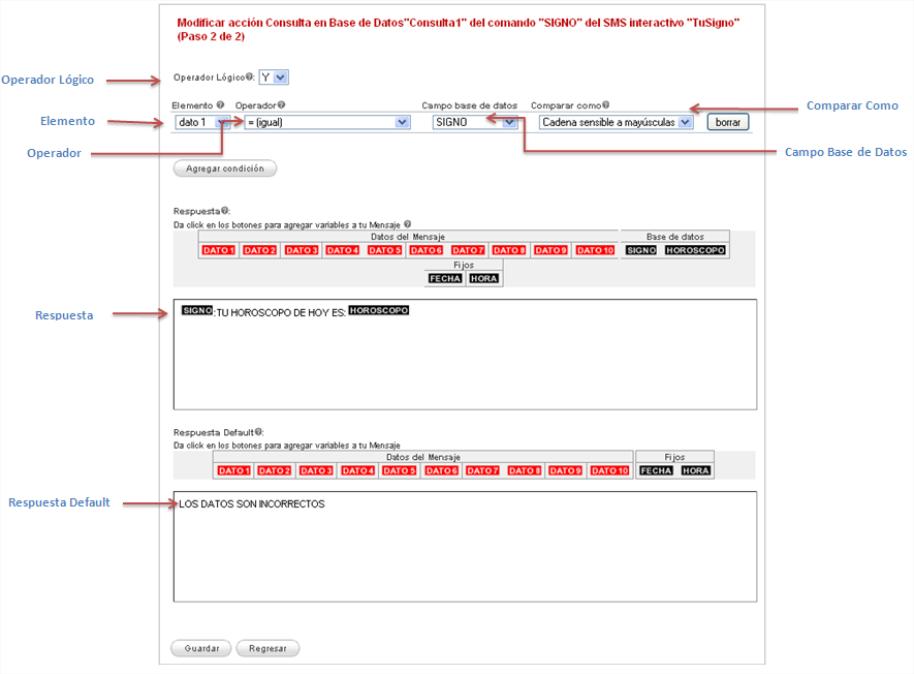 .
.
Operador
Lógico: Se utiliza para combinar las condiciones. El operador Y
indica que todas las condiciones deben cumplirse y el operador O indica que con
que solo se cumpla una condición se envía la respuesta.
Elemento: Un elemento es una
palabra del mensaje. Dato 1 indica que es la primera palabra después de la
palabra clave, Dato 2 la segunda palabra después de la palabra clave y así
sucesivamente.
Operador: Es la condición
que se ejecutara entre un elemento del mensaje y un campo de la base de datos.
Campos Base de Datos: Define el campo
de la base de Datos que estas usando para ejecutar la comparación entre un elemento del mensaje y
un campo de la base de datos que harán que una condición se cumpla, de acuerdo al tipo de operador que decidas usar.
Comparar como: Define el tipo de
comparación entre un elemento del mensaje y un campo de la base de datos. Debe
definirse bien como se compararán los datos, de lo
contrario podría funcionar de una manera no deseada.
Respuesta: Esta respuesta se
envía en caso de que se cumplan las condiciones establecidas.
Datos: Son las palabras que vienen en el
mensaje entrante. El dato 1 es la siguiente palabra después de la palabra clave
del comando. (p.ej. Recibiendo 'Alta Alberto', Alberto sería el dato 1 siendo
Alta la palabra clave).Puedes usar los campos de la Base de Datos
Respuesta Default: Esta respuesta se
envía en caso de que no se cumplan las condiciones. Si se captura esta
respuesta, entonces se interrumpirá la ejecución de las siguientes acciones. Si
quiere que se ejecuten las otras acciones deje en blanco este campo (Volver al
Inicio)
Acción Tipo Respuesta Fija

Con este tipo de acción se recibe el mensaje y manda una
respuesta definida por los datos del mensaje y por parámetros fijos. .
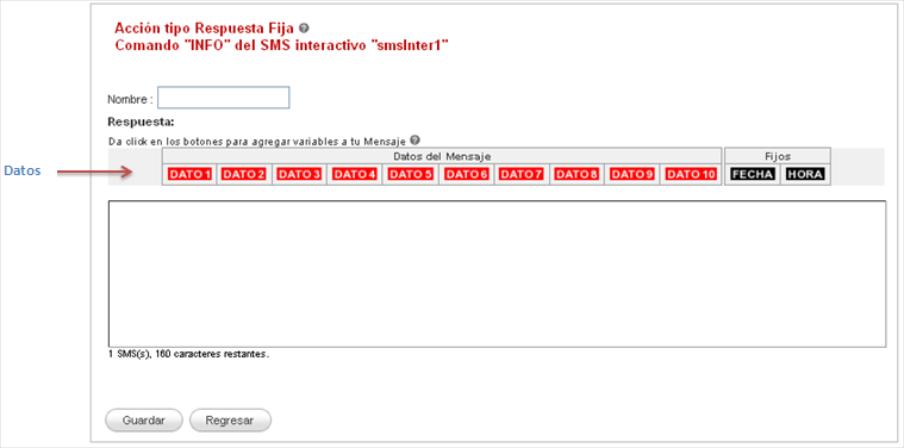
Nombre: Nombre que le asignarás a esta
consulta para identificarla fácilmente
Datos: Son las palabras que vienen en el
mensaje entrante
.
El dato 1 es la siguiente palabra después de la palabra clave del comando.
(p.ej. Recibiendo 'Alta Alberto', Alberto sería el dato 1 siendo Alta la
palabra clave). (Volver al Inicio)

Como
Procesar los SMS Interactivos
Nuestro portal te permite Procesar los SMS Interactivos previamente
creados en el portal de dos Distintas Formas:
1. A través
de Envía SMS Ubicada en la sección SMS Y Llamadas
2. A
través de Números
Dedicados Ubicada en la sección Recursos

Procesar SMS Interactivos a través de Envía SMS
Para comenzar a enviar mensajes, inicia tu
sesión y en la opción del menú haz clic en “Envía Mensajes”. Elige los números y redacta el mensaje
pero, antes de confirmar tú envío, en el paso:
·
Paso 3 de 3.- Para que los mensajes de respuesta enviados por los clientes sean
procesados con un SMS Interactivo , debes habilitar la casilla “Utilizar
un SMS Interactivo para procesar los mensajes entrantes.” y Posteriormente elegir de la lista desplegable el Nombre de SMS
Interactivo con el que quieres procesar los mensajes de la campaña que estas
enviando .
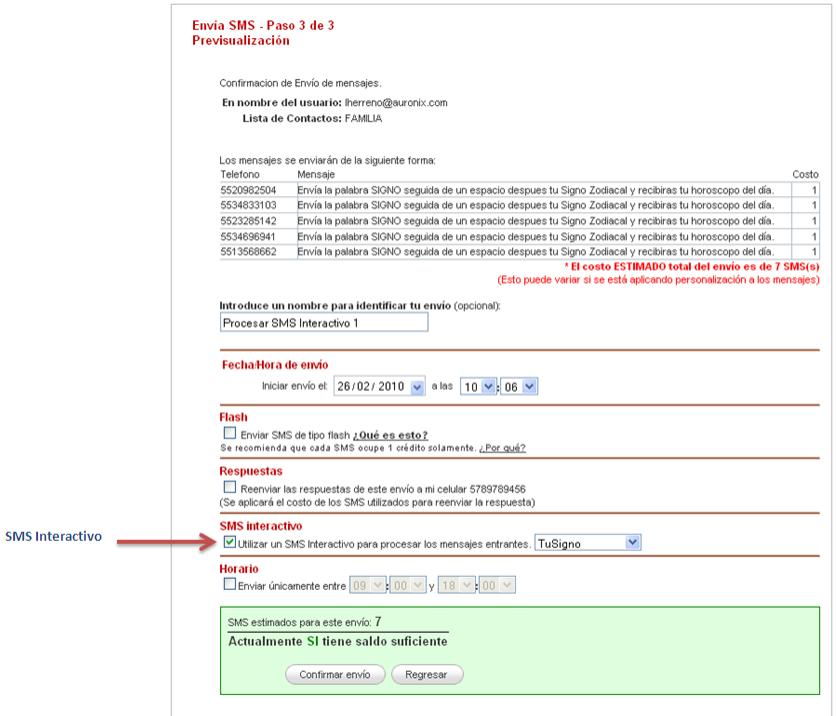
A continuacion se especifican
los siguientes campos:
En Previsualizacion solo podras ver un maximo de cinco registros.
En Identificar Envío puedes modificar o escribir un nombre con el cual
podras identificar tu envío mas facil en “Resumen de Envios”.
En Fecha
/Hora de envió se puede programar el mensaje para un envió a futuro el día
y la hora en la que se desea enviar el mensaje.
Si seleccionas la casilla de Flash, tu mensaje llegara tipo flash,
esto quiero decir que son mensajes que aparecen automáticamente en la pantalla
del destinatario y no se guardan en la bandeja de entrada. Esta característica
puede variar en algunos modelos de celulares.
Si seleccionas la casilla de Respuestas, en el momento que lleguen a tu
cuenta las respuestas que los destinatarios hubieran enviado, se te enviara una
copia del mensaje a tu número celular. Esta característica puede variar en
algunos modelos de celulares.
Si seleccionas la casilla de SMS
Interactivo, podrás definir un SMS Interactivo para
procesar los mensajes entrantes
Si seleccionas la casilla de Horario, podrás definir un rango de
horario para el envío de SMS. Esto resulta muy útil cuando se trata de una
campaña grande y deseamos que el destinatario lo reciba en un rango de horario
definido.
Si tu mensaje ya está listo da clic en “Confirmar envió” para enviar o programar tu mensaje. (Volver al Inicio)

Procesar SMS
Interactivos a través de Números Dedicados
Los Números
Dedicados
Son los números que se tienen asignados para la recepción de SMS.
Cualquier mensaje que se reciba en estos números será registrado en tu detalle
de SMS.
Este
recurso debe estar Previamente contratado si requieres más Información acerca
de este servicio Por favor contáctanos. En portal podrás hallar un formulario
para dicho contacto.
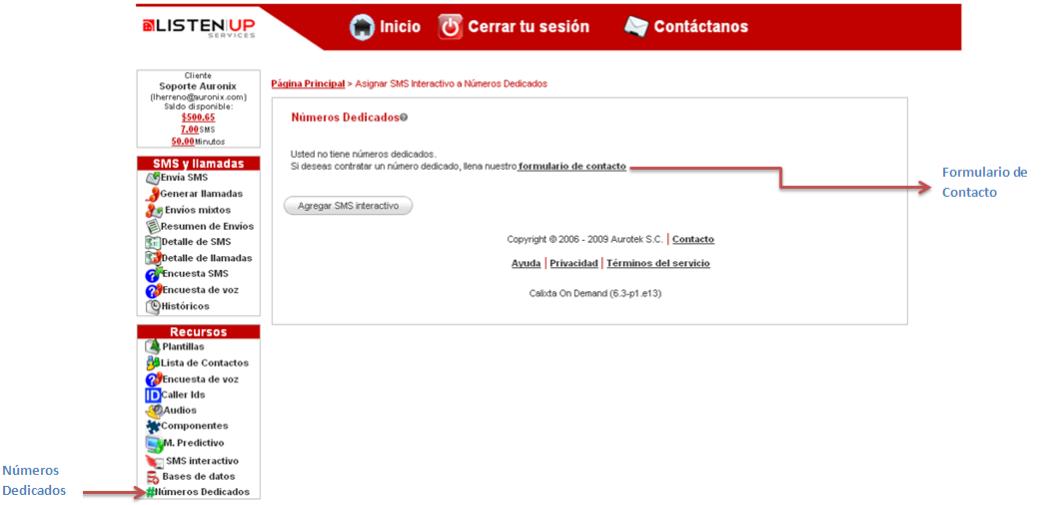
Si ya cuentas con un número dedicado
y deseas que los SMS que lleguen a este número sean procesado con un SMS
Interactivo, entonces debes seleccionar un SMS Interactivo del menú desplegable
y da clic en el botón Guardar
 Base de Datos
Para empezar a crear una Base de Datos da
clic en “Bases de Datos” en la sección “Recursos”.
Nuestro portal te permite cargar bases de
datos ilimitadas. Las bases de datos te ayudan
para comparar datos con las respuestas de los SMS Interactivos además de que te
facilitan la operación de mandar mensajes y enviar llamadas masivas a grupos
recurrentes (en el caso de que incluyas los números telefónicos en tu Base de
datos). Las Bases de Datos están
ordenadas alfabéticamente para su mejor ubicación, en esta sección te
mostraremos como cargar, visualizar y eliminar una base de datos.
Para empezar a subir una Base de Datos al portal da clic en “Bases de Datos” en la sección “Recursos”.
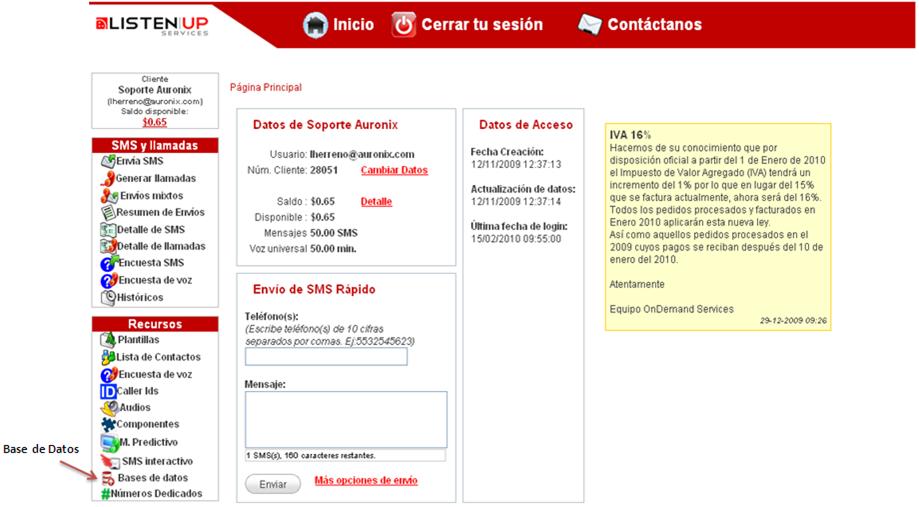
Para
agregar una nueva “Bases de Datos” da
clic en “Agregar”
que aparece en la parte inferior
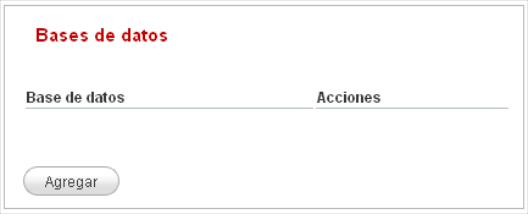
A continuación te pedirá que ingreses un
nombre con el cual identificaras más
fácil la Base de Datos y posteriormente da click en “Examinar”
para cargar la Base de Datos que deseas (Recuerda
que tu Base de Datos debe estar en formato CSV)
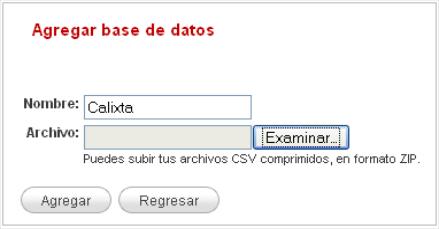
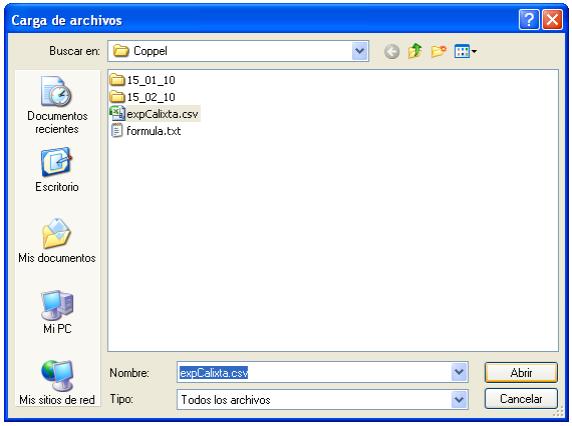
Una vez que hayamos encontrado nuestro
archivo da clic en “Agregar” y listo podemos observar que nuestra base
se agregó correctamente la cual podremos empezar a utilizarla para enviar
mensajes de texto, generar llamadas o ralizar una consulta utilizando los SMS Interactivos.
Al dar clic en “Base de Datos” podrás visualizar la o las bases de datos que has subido al portal o
bien agregar una nueva Base de Datos.
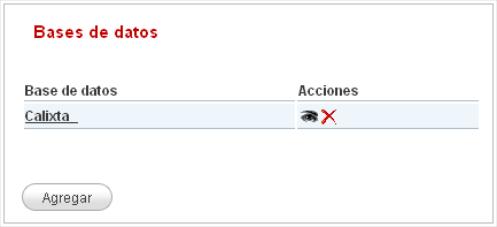
 Ver Base de Datos. Observas la
información que se encuentran en
esta Base de Datos
Ver Base de Datos. Observas la
información que se encuentran en
esta Base de Datos
 Eliminar la Base de Datos. Eliminar permanentemente una Base de Datos. Recuerda que
si un SMS interactivo está utilizando una consulta a esta base de datos dejara
de funcionar. (Volver al Inicio)
Eliminar la Base de Datos. Eliminar permanentemente una Base de Datos. Recuerda que
si un SMS interactivo está utilizando una consulta a esta base de datos dejara
de funcionar. (Volver al Inicio)
Resumen de Envíos

Nuestro portal te permite supervisar y administrar tus envíos
en tiempo real. Gracias a su sistema de filtrado puedes consultar rápidamente
solo los envíos que te interesan y conocer su Estado, Porcentaje de Envío,
Unidades, el Mensaje, el Destino, el Tipo, Fecha y hora de envío.
Desde ahí puedes acceder a la grafica de penetración para observar el estado de envío, acceder a la grafica de
respuestas para las encuestas, ver el
detalle del envío en la que podrás ver cada uno de tus mensajes o
llamadas, entre otras cosas
Para acceder al resumen de envíos da clic en
“Resumen
de Envíos” como
se muestra en la Figura 25.
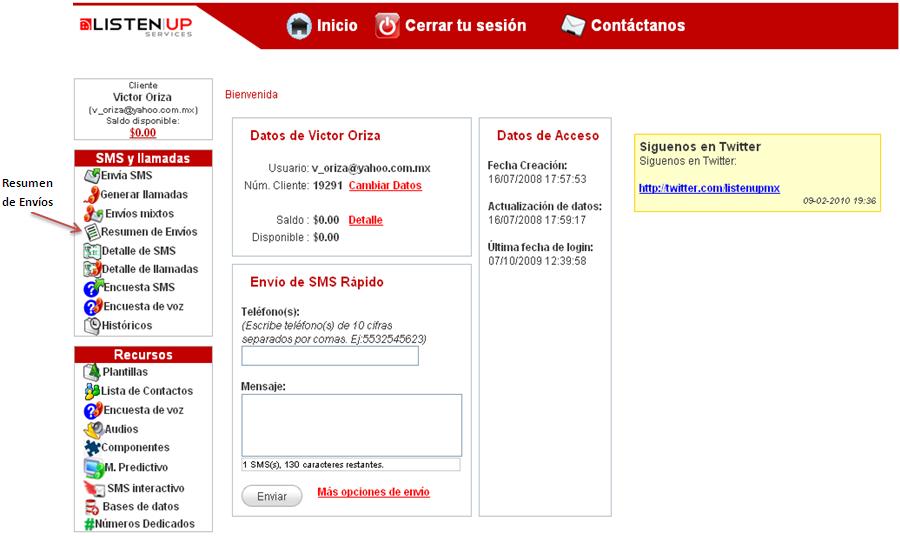
Figura 25- Página principal.
En esta pantalla te muestra todos tus envíos, tanto de
mensajes como de llamadas, ordenados del más reciente al más antiguo.
El punto nos muestra cuantas
páginas de registros tenemos y podemos navegar por ellas dando clic en la pagina que deseamos ir o dando clic en “Siguiente” o “Anterior” para navegar entre
páginas.
nos muestra cuantas
páginas de registros tenemos y podemos navegar por ellas dando clic en la pagina que deseamos ir o dando clic en “Siguiente” o “Anterior” para navegar entre
páginas.
El punto nos indica cuantos envíos existen en total.
El punto nos muestra el área
de filtrado en la que puedes
filtrar los envíos en base a sus estados (programados, en proceso, terminados,
cancelados y detenidos), por intervalos de fechas y/o por su especie (Encuestas
de SMS, mensajes, trivias y encuestas de voz), por
nombre del envío si escribiste un nombre para identificar tu envío ( No es necesario
que escribas el nombre tal cual, con escribir una parte del nombre es necesario
para que nuestro portal busque donde se encuentra esa palabra), por Número de
Registros y por Usuarios. Haz clic en el botón “Filtrar”
para desplegar la información en base a los criterios que especificaste.
nos muestra el área
de filtrado en la que puedes
filtrar los envíos en base a sus estados (programados, en proceso, terminados,
cancelados y detenidos), por intervalos de fechas y/o por su especie (Encuestas
de SMS, mensajes, trivias y encuestas de voz), por
nombre del envío si escribiste un nombre para identificar tu envío ( No es necesario
que escribas el nombre tal cual, con escribir una parte del nombre es necesario
para que nuestro portal busque donde se encuentra esa palabra), por Número de
Registros y por Usuarios. Haz clic en el botón “Filtrar”
para desplegar la información en base a los criterios que especificaste.
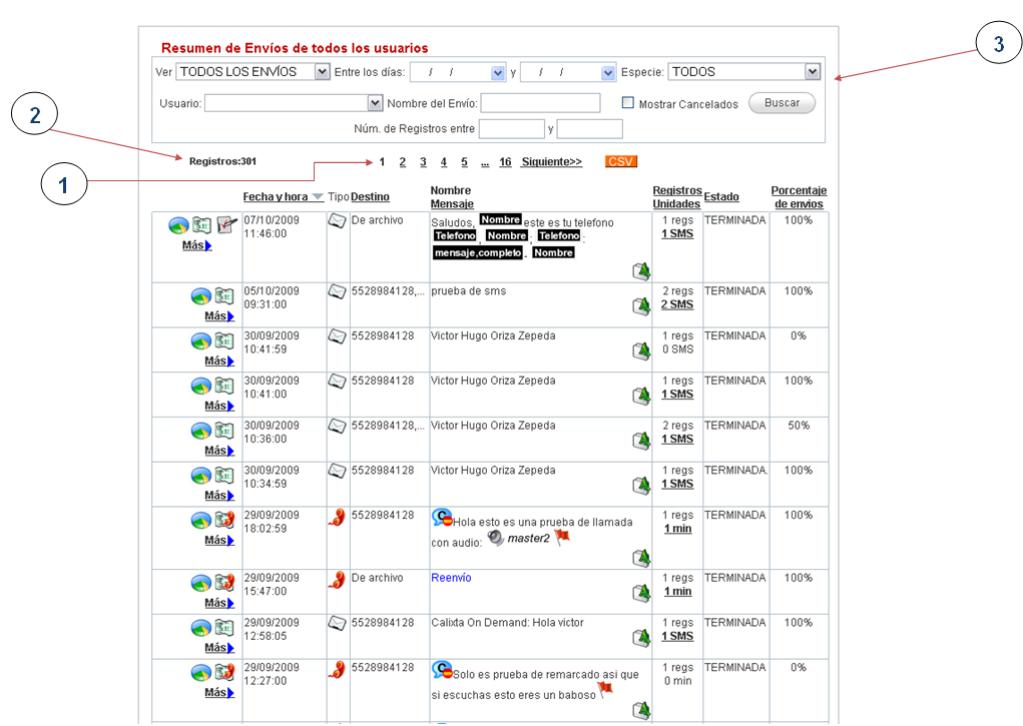
En la tabla de resumen de envíos se observa la siguiente información:
·
Fecha y hora: Indica el día y la hora en la
que se hizo o programo el envío.
·
Tipo: Nos muestra el tipo de envío, en caso de ser
una llamada se desplegará un teléfono y en caso de ser un mensaje de texto se
desplegará un sobre.
·
Destino: Muestra a que número celular fue enviado el
mensaje en el caso de envío simple; si realizaste el envío por medio de una
lista de contactos, te mostrará el nombre de la lista; o si realizaste el envío
por medio de un archivo te mostrará el nombre del archivo.
·
Mensaje: Muestra el contenido del mensaje enviado. En
caso de ser un mensaje personalizado, lo mostrará con el nombre de las variables.
Si deseas ver el mensaje que se envió a cada destinatario deberás acceder al
menú “Detalle del mensaje”.
·
Unidades: Nos muestra cuantos minutos o SMS fueron consumidos en ese envío.
·
Estado: Indica el estado en que se encuentra el envío.(Programados, en proceso,
terminados, cancelados y detenidos)
·
Porcentaje de envío: Se refiere a que porcentaje de mensajes o
llamadas del envío se han enviado satisfactoriamente. Por ejemplo, si en un
envío se incluyen 1000 mensajes, y el porcentaje de envíos indica 50%, entonces
al momento de su consulta se han enviado 500 mensajes satisfactoriamente.
Cuando el envío se encuentra “en proceso” este dato estará variando.
Si damos clic en el titulo de cualquiera de
estas columnas nos ordena los registros de la siguiente manera:
·
Fecha y hora: Nos ordena los envíos del más antiguo al
más nuevo pero si damos clic nuevamente lo ordena del más nuevo al más antiguo.
·
Destino: Los números telefónicos los ordena de la cifra
más chica o la más grande, seguida por las listas de contactos y después los
archivos. Si damos clic nuevamente nos ordena primero los archivos, seguido por
las listas de contactos y después los teléfonos ordenados por la cifra más
grande a la mas chica.
·
Mensaje: Te ordena los primero las llamadas y después los mensajes, si damos clic
nuevamente lo hace de forma inversa.
·
Unidades: Nos ordena los envíos que consumieron de más
a menos unidades. Si damos clic nuevamente nos ordena los envíos que consumieron
de menos a más unidades.
·
Estado: Nos ordena los envíos dependiendo su estado.(Terminados, programados,
en proceso, cancelados y detenidos)
·
Porcentaje de envío: Nos ordena los envíos de menor a mayor porcentaje. Si damos clic
nuevamente nos ordena los envíos de forma inversa.
 Podemos observar que a la izquierda de la columna “Fecha y Hora” aparece
un menú de opciones y si damos clic en “Mas” nos muestra todos los comandos de ese envío, estos comandos pueden variar dependiendo del
tipo de envío.
Podemos observar que a la izquierda de la columna “Fecha y Hora” aparece
un menú de opciones y si damos clic en “Mas” nos muestra todos los comandos de ese envío, estos comandos pueden variar dependiendo del
tipo de envío.
Graficas de Penetracion
Grafica de penetración.- Despliega una gráfica de Pay con los estados de
los registros del envío y un indicador con el porcentaje de mensajes o llamadas
enviadas satisfactoriamente. La gráfica y el indicador se están actualizando en
tiempo real y puedes cambiar el tiempo de actualización en la esquina superior
derecha. El tiempo de actualización puede ser cada minuto, cada 20 segundos,
cada 10 segundos, cada 5 segundos o no actualizar automáticamente. También
tienes la opción de exportar tus graficas de Resultados a un archivo en formato
PDF.
En la gráfica de Penetración de las llamadas puede encontrar varias etiquetas que le
darán un informe de su campaña más detallado. A continuación se explica cada una de estas
etiquetas:
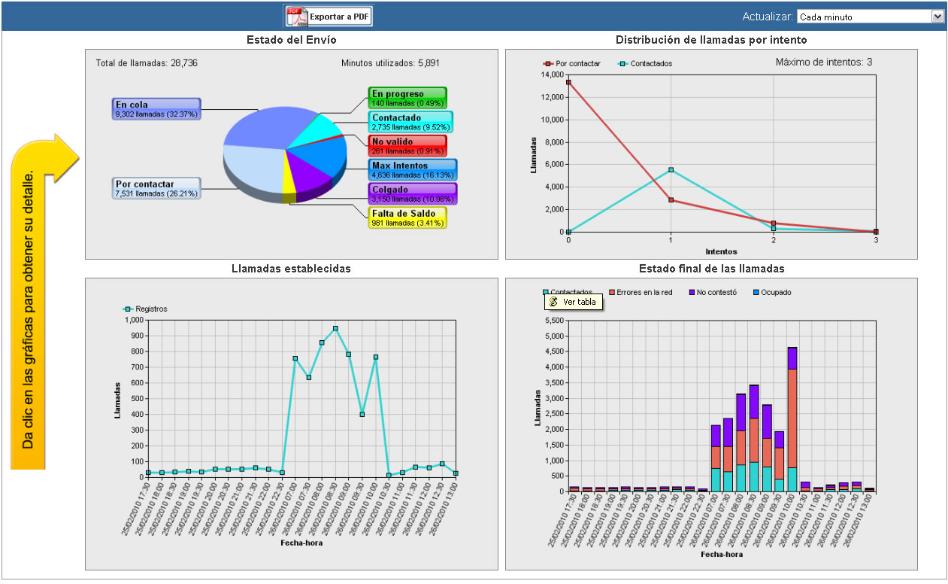
Estado del Envío
·
En cola.- te indica el número de llamadas que están
esperando que una línea se desocupe para ser marcadas.
·
Por
Contactar.- te indica el número de llamadas llevan cero intentos y que aún no están
en cola.
·
En progreso.- te indica el número de llamadas que se están
enviado en ese momento.
·
Contactado.- te indica el número de llamadas que
contestaron y escucharon todo el mensaje.
·
No Valido.- te indica el número de teléfonos que nos son
un teléfono fijo, celular o que no estaban escritos a 10 dígitos.
·
Max.
Intentos.- te indica el número de llamadas que alcanzaron el máximo de intentos sin
contestar.
·
Colgado.- te indica el número de llamadas que
contestaron pero que colgaron antes de que terminara el mensaje.
·
Falta de
Saldo.- te indica que ya no cuentas con el saldo suficiente para continuar
generando las llamadas.
Distribución de Llamadas por Intento
·
Por Contactar.-
te indica el número total de llamadas llevan cero intentos y que van a
ser contactadas .
·
Contactado.- te indica el número de llamadas que
contestaron y escucharon todo el mensaje.
·
1 Intentos.- te indica el número de llamadas que fueron
contactadas en el primer intento.
·
2
Intentos.- te indica el número de llamadas que fueron
contactadas en el segundo intento.
·
3
Intentos.- te indica el número de llamadas que fueron
contactadas en el tercer intento.
Llamadas Establecidas
·
Llamadas .- te indica el número de llamadas que están
siendo contactadas
·
Fecha hora.- te indica la fecha y la hora en la que
fue establecida la llamada
·
Registros.- es un
valor combinado, es decir te indica la cantidad de llamadas que fueron
establecida en determinada fecha y en determinada hora.
Llamadas Establecidas
·
Contactadas.- te indica el número de llamadas que
contestaron y escucharon todo el mensaje.
·
Errores en la
red.- te indica el número de llamadas que no pudieron se contactadas debido a
un error en la red
·
No Contesto.- te indica el número de llamadas que no fueron
contestadas
·
Ocupado.- te indica el número de llamadas que no fueron
contactadas debido a que el numero estaba ocupado
En la segunda grafica te muestra un desglose de las llamadas que fueron contactadas y colgadas indicando el intento en el que fueron contestadas. La suma de llamadas que están en estado intento 1, con el intento 2 e intento 3 debe de darte la misma cantidad si sumamos de la primera grafica las llamadas que están en estado Contactado con las de estado Colgado.(Volver al Inicio)
En la gráfica de Penetración de mensajes puede
encontrar varias etiquetas que le darán un informe de su campaña más
detallado. A continuación se explica
cada una de estas etiquetas:
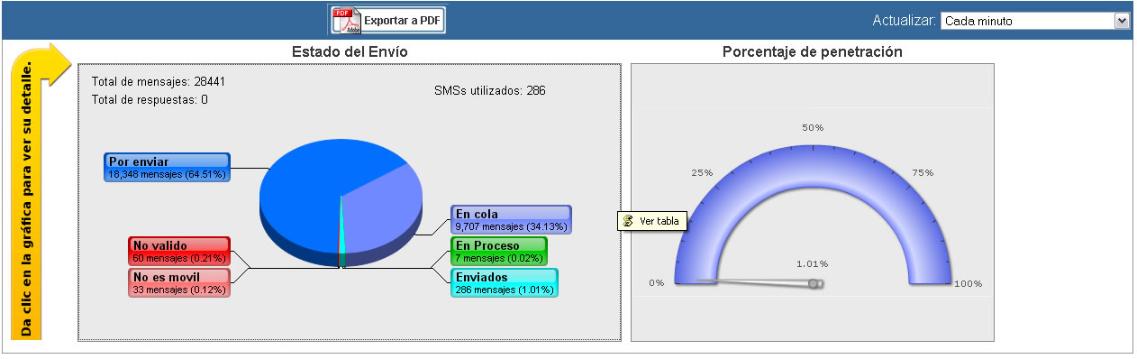
Estado del Envío
·
Por enviar.- te indica el número de mensajes que están
esperando que una línea se desocupe para ser enviados
·
No Valido.- te indica el número de teléfonos que nos son
un teléfono fijo, celular o que no estaban escritos a 10 dígitos.
·
No es móvil.- te indica que el mensaje no se puede enviar
·
En cola.- te indica el número de mensajes que están esperando que una línea se desocupe
para ser enviados.
·
En proceso.- te indica el número de mensajes que se están
enviado en ese momento.
·
Enviados.- te indica el número de mensajes que se han
enviado hasta ese momento.
Porcentaje de Penetración
·
Porcentaje .- te indica el porcentaje de penetración
alcanzado hasta el momento del envió total de la campaña (Volver al Inicio)
Detalle de Mensaje

Nuestro Portal te permite conocer la
información de todos los mensajes enviados y recibidos. Esta información se
despliega en Detalle de mensaje, aquí puedes ver todos los mensajes que has
enviado y recibido de forma detallada, es decir, si has realizado un envío de
manera masiva, en esta pantalla podrás ver cada uno de los mensajes enviados.
Para conocer esta información da clic en “Detalle de mensajes” como se muestra en la Figura 27.
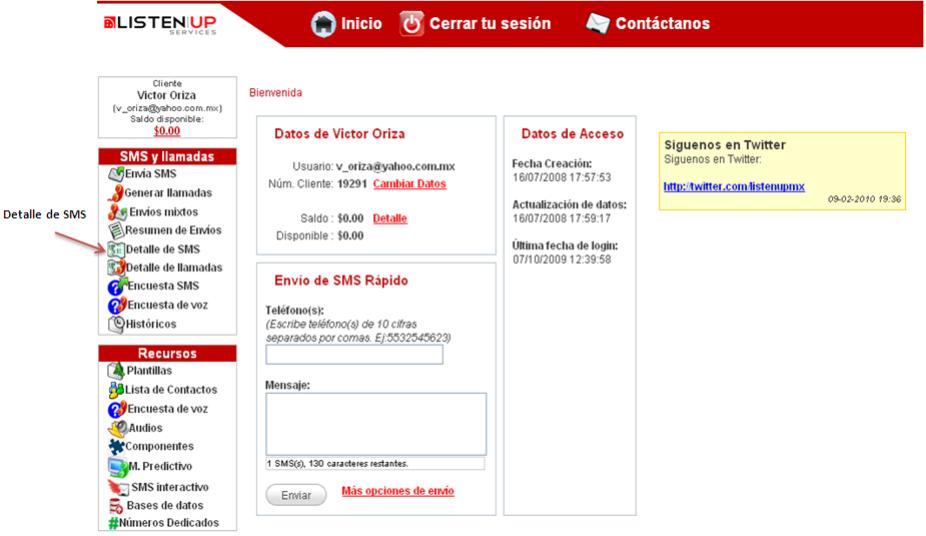
Figura 27.- Detalle de Mensaje
En esta pantalla te muestra uno por uno todos los
mensajes, ordenados del más reciente al más antiguo.
El punto nos muestra cuantas
páginas de registros tenemos y podemos navegar por ellas dando clic en la
pagina que deseamos ir o dando clic en “Siguiente” o “Anterior” para navegar entre
páginas.
El punto nos indica cuantos mensajes enviados y
recibidos existen en total.
El punto nos muestra el área
de filtrado en la que puedes
filtrar los mensajes en base a su tipo (enviados y recibidos), por teléfono,
por mensaje, por intervalos de fechas, por su estado (Completado, cancelado,
error, no móvil, no válido, falta de saldo) y por lista de contactos. . Haz clic en el botón “Filtrar” para desplegar la información en base a
los criterios que especificaste.
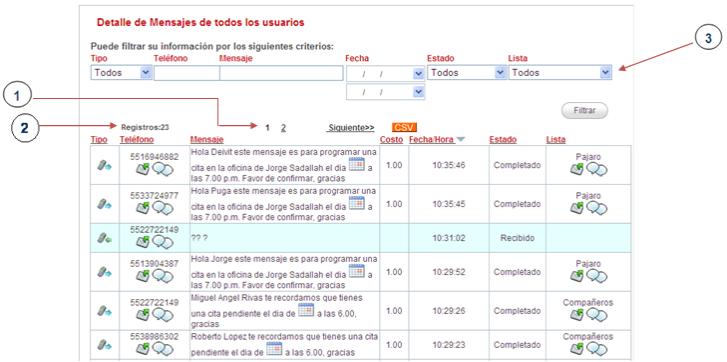
Figura 28.- Detalle de
mensaje
En la
Figura 28 puedes observar la siguiente información:
·
Tipo:
Indica si el mensaje fue enviado o recibido.
 Indica que es un mensaje enviado.
 Indica que es un mensaje recibido.
- Teléfono: Muestra el número de
teléfono al cual se hizo el envío o del cual se recibió un mensaje de
texto.
- Mensaje: Muestra el mensaje de
texto enviado o recibido.
- Costo.- Indica
el costo de SMS por mensaje.
- Fecha: Indica el día y la hora
en que se envió o recibió el mensaje de texto.
- Estado: Indica el estado en que se
encuentra el mensaje (Completado, Cancelado, Error, Cancelado, No móvil,
No valido, Falta de saldo )
- Lista: Muestra a que lista
pertenece el número celular.
Si damos clic en el titulo de cualquiera de estas columnas nos ordena los
registros de la siguiente manera:
·
Tipo: Nos ordena los envíos poniendo primero los
recibidos y después los enviados. Si damos clic nuevamente nos ordena poniendo
primero los enviados y después los recibidos.
·
Teléfono: Los números telefónicos los ordena de la
cifra más chica o la más grande. Si damos clic nuevamente nos ordena primero
los Teléfonos de la cifra más grande a la más chica.
·
Costo: Nos ordena los envíos que consumieron de más
a menos unidades. Si damos clic nuevamente nos ordena los envíos que consumieron
de menos a más unidades.
·
Fecha y hora: Nos ordena los envíos del más antiguo al más nuevo pero si damos clic
nuevamente lo ordena del más nuevo al más antiguo.
·
Estado: Nos ordena los envíos dependiendo su estado. Si damos clic nos lo
ordena en forma inversa.
·
Listas: Nos ordena los envíos en orden alfabético con respecto a las listas de
contactos. Si damos clic nuevamente nos ordena los envíos de forma inversa.
Podemos observar que en la parte inferior de Teléfono se
encuentran dos Iconos, estos significan:
 Enviar un mensaje a este número telefónico.
 Ver todos los mensajes enviados y recibidos
con este número telefónico.
Ver todos los mensajes enviados y recibidos
con este número telefónico.
El botón naranja de
CSV (  ) que se encuentra en la parte
inferior del filtrado sirve para descargar un archivo con la información que
tenemos en pantalla en formato CSV a nuestra PC para manipular la información
de los mensajes que nos interesan o de todos los mensajes tanto enviados como
recibidos que se han realizado en los últimos días. (Volver al Inicio)
) que se encuentra en la parte
inferior del filtrado sirve para descargar un archivo con la información que
tenemos en pantalla en formato CSV a nuestra PC para manipular la información
de los mensajes que nos interesan o de todos los mensajes tanto enviados como
recibidos que se han realizado en los últimos días. (Volver al Inicio)
 Detalle de llamada
Nuestro Portal te permite conocer
la información de todas las llamadas enviadas y respuestas recibidas. Esta
información se despliega en Detalle de llamada, aquí puedes ver de forma
detallada todas las llamadas que has enviado y las respuestas en caso de que
hayas realizado una encuesta o transferencia, es decir, si has realizado un
envío de manera masiva, en esta pantalla podrás ver cada una de las llamadas
enviadas. Para conocer esta información da clic en “Detalle de llamada” como se muestra en la Figura 29.
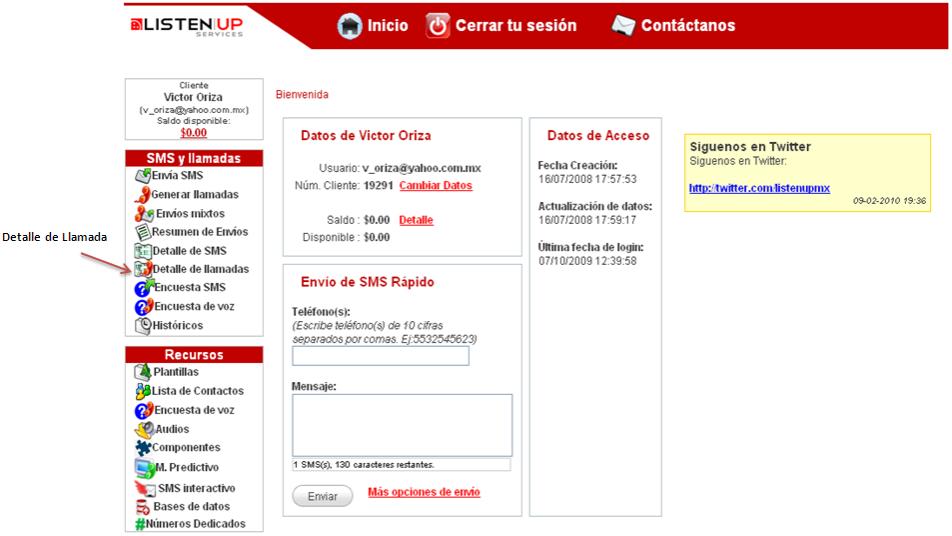
Figura 29.- Detalle de llamada
En esta pantalla te muestra una por una todas las
llamadas, ordenadas de la más reciente a la más antigua.
Te muestra como respuestas recibidas las teclas pulsadas
por los destinatarios en un envío, Los envíos que son suceptibles de registrar
este tipo de respuestas son las encuestas y los envíos con opción de
transferencia.
El punto nos muestra cuantas
páginas de registros tenemos y podemos navegar por ellas dando clic en la
pagina que deseamos ir o dando clic en “Siguiente” o “Anterior” para navegar entre
páginas.
El punto nos indica el número de llamadas enviadas y
respuestas recibidas.
El punto nos muestra el área
de filtrado en la que puedes
filtrar las llamadas en base a su tipo (enviados y recibidos), por teléfono,
por mensaje, por intervalos de fechas, por su estado (Por enviar, enviado,
error, cancelado, info. no disp, no contestado, ocupado, inválido, max. Intentos,
Colgado, falta de saldo.) y por lista de contactos. . Haz clic en el botón “Filtrar” para desplegar la información en base a
los criterios que especificaste.
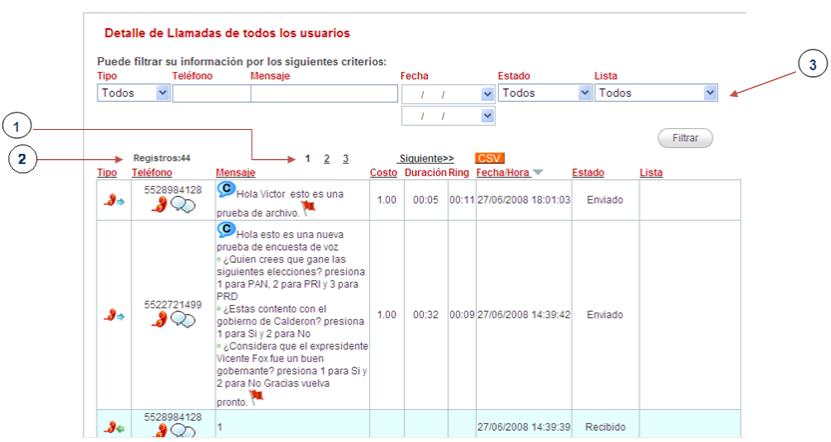
Figura
29.1.- Detalle de llamada
En la
Figura 29.1 puedes observar la siguiente información:
·
Tipo:
Indica si la llamada fue enviada o recibida.
 Indica que es una llamada enviada.
 Indica que es una llamada recibida.
- Teléfono: Muestra el número de
teléfono al cual se hizo el envío o se recibió la respuesta.
- Mensaje: Muestra en texto la
llamada enviada o el digito que el destinatario presiono en caso de una
encuesta o cero si se transfirió la llamada.
- Costo: Indica
el costo de minutos por llamada.
- Duración:
Indica la duración total de nuestra llamada.
- Ring: Indica
cuantos segundos tardo en contestar la llamada.
- Fecha: Indica el día y la hora
en que se envió la llamada o recibió la respuesta.
·
Estado: Indica el estado en que se encuentra la
llamada (Por enviar,
Enviado, Error, Cancelado, Info. no disp, No contestado, Ocupado, Inválido,
Max. Intentos, Colgado, Falta de saldo)
- Lista: Muestra a que lista
pertenece el número celular.
Si damos clic en el titulo de cualquiera de estas columnas nos ordena los
registros de la siguiente manera:
·
Tipo: Nos ordena los envíos poniendo primero los
recibidos y después los enviados. Si damos clic nuevamente nos ordena poniendo
primero los enviados y después los recibidos.
·
Teléfono: Ordena los números telefónicos de la cifra
más chica o la más grande. Si damos clic nuevamente nos ordena primero los
Teléfonos de la cifra más grande a la más chica.
·
Costo: Ordena los envíos que consumieron de más a menos unidades. Si damos clic nuevamente
nos ordena los envíos que consumieron de menos a más unidades.
·
Fecha y hora: Ordena los envíos del más antiguo al más nuevo. Si damos clic
nuevamente lo ordena del más nuevo al más antiguo.
·
Estado: Ordena los envíos dependiendo su estado. Si damos clic nos lo ordena en
forma inversa.
·
Listas: Ordena los envíos en orden alfabético con respecto a las listas de
contactos. Si damos clic nuevamente nos ordena los envíos de forma inversa.
Podemos observar que en la parte inferior de Teléfono se
encuentran dos Iconos, estos significan:
 Enviar una llamada a este número telefónico.
 Ver todas las llamadas enviadas
y respuestas recibidas con este número telefónico.
Ver todas las llamadas enviadas
y respuestas recibidas con este número telefónico.
El botón naranja de
CSV ( ) que se encuentra en la parte
inferior del filtrado sirve para descargar un archivo con la información que
tenemos en pantalla en formato CSV a nuestra PC para manipular la información
de las llamadas que nos interesan o de todos las llamadas tanto enviadas como
las respuestas recibidas que se han realizado en los últimos días. (Volver al Inicio)
Saldo

Para generar llamadas o enviar SMS desde nuestro
portal, debes de contar con saldo.
Puedes consultar cuanto saldo tienes disponible de dos maneras:
1.- En la parte superior
del menú te muestra tu saldo disponible. Ver
Figura 30
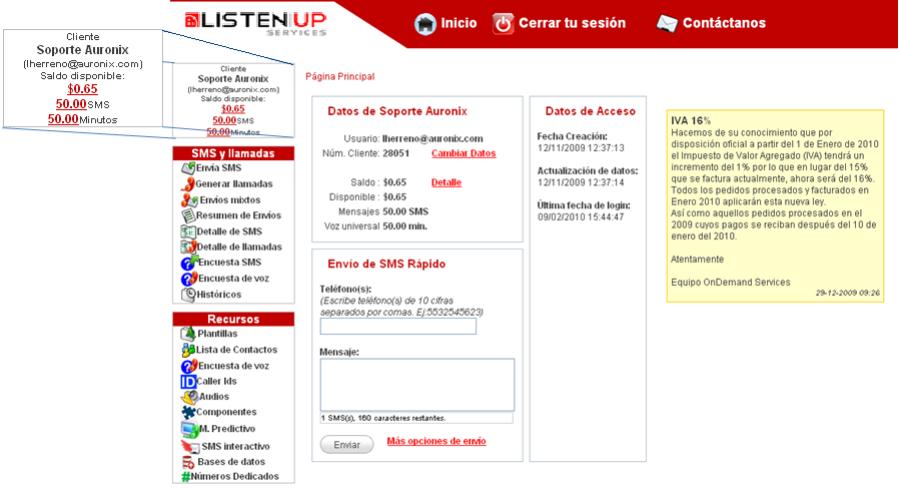
Figura 30.- Comprobar Saldo
Tu saldo disponible consta de: El dinero abonado, los
minutos que tienes para seguir generando llamadas y cuantos SMS puedes enviar.
2.- La segunda forma es dando clic en “Saldos” en la sección de “Configuración” Ver Figura 31
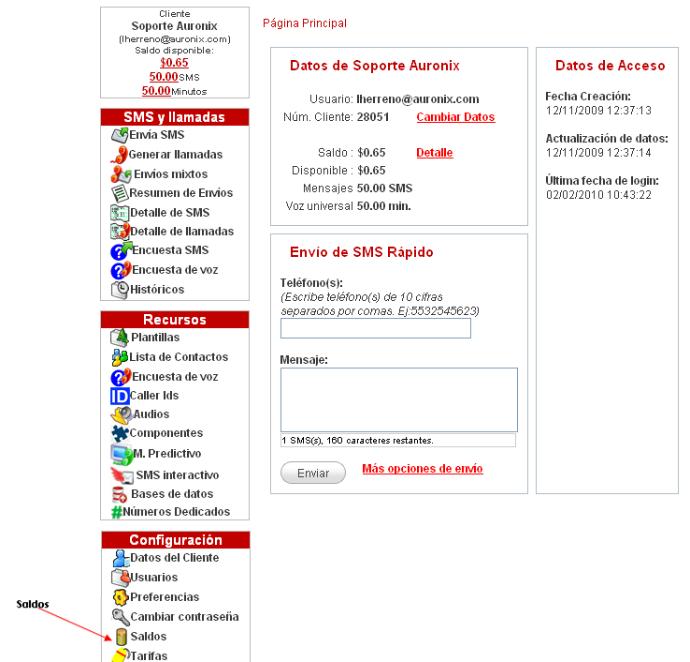
Figura 31.- Comprobar Saldo
Aquí se
desplegará una pantalla con tu saldo real, tu saldo disponible, crédito, número
de SMS y Minutos.
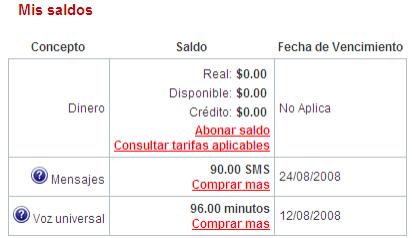
A
continuación se explica cada concepto de dinero:
·
Saldo Real.- Es la cantidad de dinero que tiene actualmente.
·
Saldo disponible.- Indica el saldo disponible, tomando en cuenta el saldo y tu límite de
crédito.
·
Límite de crédito.- Indica la límite de crédito al que tienes derecho cada mes, siempre y cuando estés al corriente en tus pagos.
Para el
concepto de mensajes:
·
SMS.- El saldo asociado con este servicio podrá ser utilizado para el envío de
SMS a cualquier parte del territorio mexicano.
Para el concepto de llamadas:
·
Minutos.- El saldo
asociado con este servicio podrá ser utilizado para llamadas. Se descontarán de
este saldo los minutos que dure cada llamada,
tomando las fracciones de minutos, como
minutos completos (Volver al Inicio)

Puedes comprar saldo en nuestro portal
en el momento que desees. Puedes comprar saldo haciendo clic en “Comprar”
en la sección de “Configuración”. Ver Figura 32.
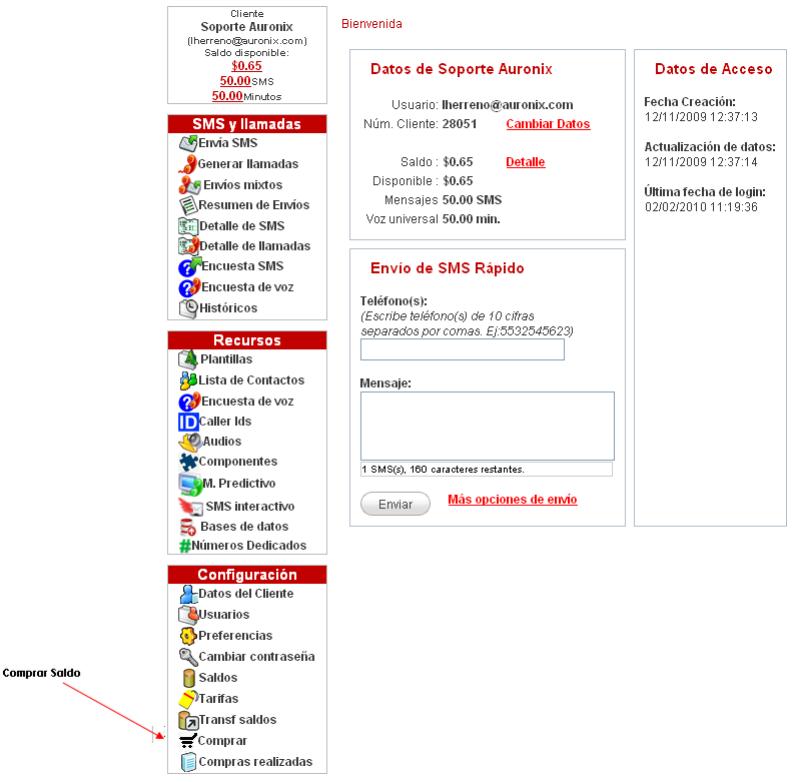
Figura 32.- Comprar Saldo
Observa
que puedes abonar saldo dinero y también hay diferentes paquetes de SMS y Minutos disponibles según tus
necesidades. (Dependiendo de tu usuario estas opciones pueden o no estar
disponibles).
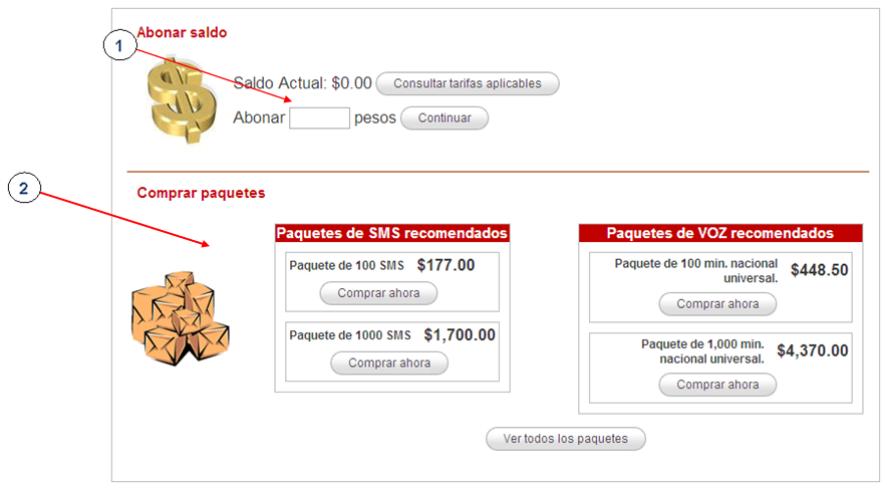
Abonar
saldo .- Introduce
la cantidad en el recuadro que deseas abonar en pesos y da clic en “Continuar”. A continuación te mostrará las opciones de
pago. Para más información consulta la sección “Opciones de pago”.
.- Introduce
la cantidad en el recuadro que deseas abonar en pesos y da clic en “Continuar”. A continuación te mostrará las opciones de
pago. Para más información consulta la sección “Opciones de pago”.
Comprar
Paquetes .- En la primera pantalla te presentamos los
paquetes recomendados, si alguno de ellos se adapta a tus necesidades da clic
en “Comprar
Ahora”, si deseas ver todos los paquetes que tenemos disponibles
para ti, haz clic en “Ver todos los paquetes”. En esta pantalla se desplegaran todos los
paquetes. Elige el que más te convenga y da clic en “Comprar”.
.- En la primera pantalla te presentamos los
paquetes recomendados, si alguno de ellos se adapta a tus necesidades da clic
en “Comprar
Ahora”, si deseas ver todos los paquetes que tenemos disponibles
para ti, haz clic en “Ver todos los paquetes”. En esta pantalla se desplegaran todos los
paquetes. Elige el que más te convenga y da clic en “Comprar”.
Enseguida te
aparecerá una pantalla en la que podrás elegir la cantidad de paquetes que
deseas comprar, da clic en “Continuar”. En seguida te
mostrará las opciones de pago. Para más información consulta la sección “Opciones
de pago”. (Volver al
Inicio)
Tarifas

Puedes consultar las tarifas aplicables en nuestro
portal haciendo clic en “Tarifas” en la sección “Configuración” como se muestra en la Figura 33.
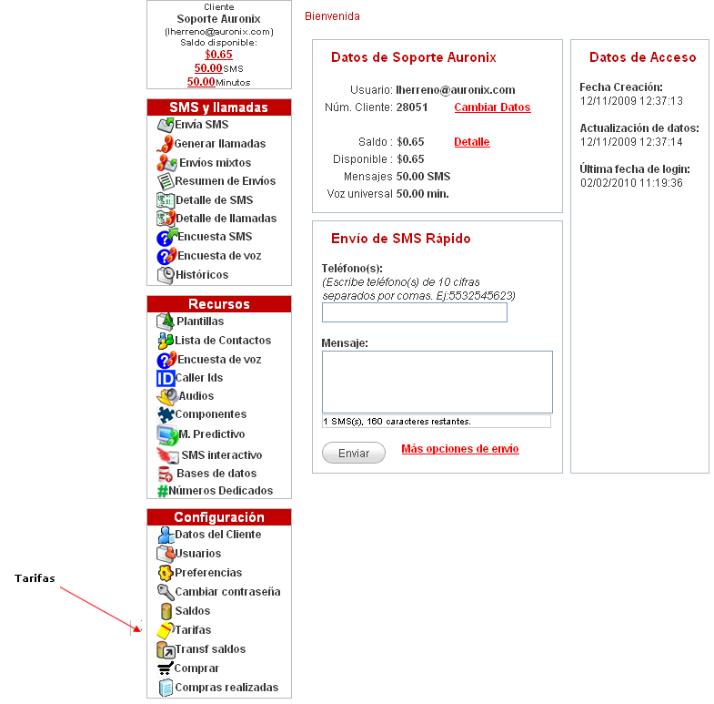
Figura 33.- Pagina principal
Estas tarifas se aplicarán solo al saldo que tienes en
dinero cuando no se encuentre saldo en ninguno de los servicios que pueda ser
aplicado al envío que estás realizando.
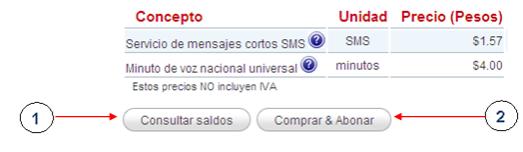
Observa que desde aquí puedes “Consultar tu
saldo” y “Comprar y Abonar Saldo”.
¿Cómo se consume mi saldo?
Cada vez que se envía un mensaje o llamada se busca
el servicio más especifico dentro de los que tienes contratados y de ese se
descuenta el mensaje o llamada.
A continuación te damos algunos escenarios de ejemplo:
Escenario 1
Realizas 15 llamadas a números fijos en Monterrey y
tu saldo disponible es el siguiente:
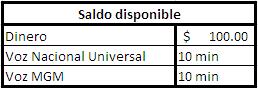
*MGM: México, Guadalajara y Monterrey.
Se consumen de tu saldo disponible:
Voz Nacional Universal: 5 min.
Voz MGM: 10 min.
Esto sucede porque primero nuestro portal busca en tu
saldo el concepto correspondiente, en este caso se descontará de los minutos
a MGM, en caso de no tener saldo en este concepto, se descontarán de Voz Nacional Universal y en caso de solo tener saldo en dinero, se
descontará de éste último de acuerdo a la tarifa aplicable.
Escenario 2
Realizas 10 llamadas a teléfonos móviles y tu saldo
disponible es el siguiente:
Se consumen de tu saldo disponible:
Voz Nacional Universal: 10 min.
Esto sucede porque nuestro portal busca primero en tu
saldo el concepto correspondiente, en este caso Voz Nacional Universal, en caso de no tener saldo en este concepto
se te descontará de tu saldo en dinero y se descontara de este último de
acuerdo a la tarifa aplicable.
Escenario 3
Realizas 15 llamadas a teléfonos móviles y tu saldo
disponible es el siguiente:
Se consumen de tu saldo disponible:
Voz Nacional Universal: 10 min.
Dinero: de acuerdo a la tarifa aplicable.
Esto sucede porque nuestro portal busca primero en tu
saldo el concepto correspondiente, en este caso Voz Nacional Universal, en caso de no tener saldo disponible en
este concepto se te descuenta de tu saldo en dinero y se descontará de este
último de acuerdo a la tarifa aplicable.
Escenario 4
Realizas 15 mensajes de texto a teléfonos móviles y
tu saldo disponible es el siguiente:
En este caso se consume de tu saldo en dinero de
acuerdo a la tarifa aplicable porque no cuentas con SMS disponibles.
Suponiendo una tarifa
de $ 1.80 por mensaje entonces se te descontará $ 27 pesos de tu saldo en
dinero.(Volver al Inicio)
Opciones de
pago

Nuestro portal
te brinda diferentes opciones de pago como son:
·
Pago en línea
·
Pago con Tarjeta de crédito.
·
Depósito bancario
Consulta las bases correspondientes para cada tipo de
pago y elige la que más te convenga. (Volver al
Inicio)

Anexo 1 - Crear
archivos CVS con Excel
Por
medio de Excel puedes generar archivos CVS utilizando el siguiente
procedimiento:
1.
Crea el archivo, en el primer renglón capturarás el
nombre de los campos y en los subsecuentes los valores (Recuerde que en Excel no es necesario colocar el
mensaje entre comillas, ya que al guardarlo como formato .csv lo hace de manera
automática). Tu documento de Excel se debe ver así:
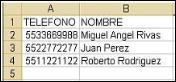
Fig. 19 Documento de
Excel
2.
Una
vez concluida la captura de los datos, dentro de Excel deberás hacer clic en
“Archivo” y luego “Guardar como”. En la pantalla de “Guardar como” escribe el
nombre y ubicación de tu archivo; y en elige que deseas guardarlo como tipo
“CSV (delimitado por comas *.csv)”
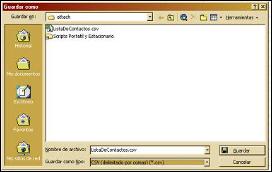
Fig. 20 Guardar archivo
como .csv
3.
Da clic en “Guardar”. (Es posible que recibas
algunas advertencias de formato de Excel, elige siempre guardar el archivo como
.csv).